今回は、bootisoコマンドで作成したUSBメモリのパーティションをリサイズします。
この記事はLMDE-5-Cinnamon(LinuxMintの32ビット版)を起動して検証したものです。
その他のLinuxOSで同様の結果が得られるかどうかは、確認しておりません。
あらかじめご了承ください
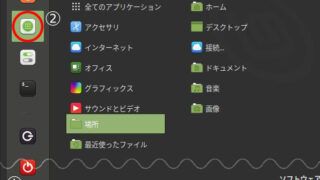
パーティションをリサイズする
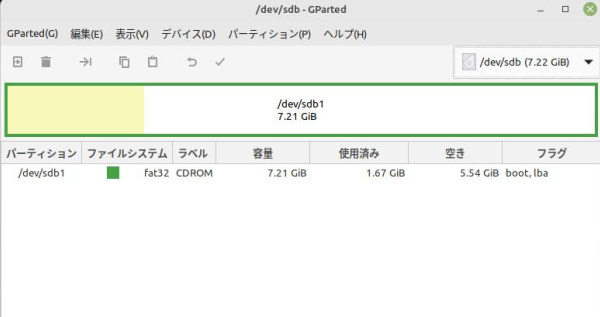
bootisoコマンドでブータブルメディアを作成したときのパーティションは、下の画像のように一つしかありません。
このパーティションを縮小して、空いたスペースにスワップ領域を設定します。
パーティションを縮小
Step1
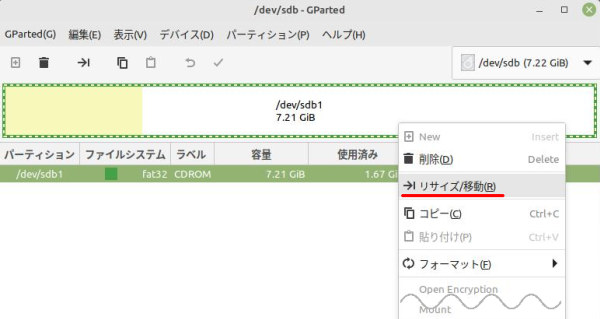
GPartedを起動して、現在のパーティションを縮小します。
緑の線で囲まれたエリアの内側で右クリックするとメニューが表示されます。
表示されたメニューの、リサイズ/移動をクリックします。
Step1
Step2
Step2
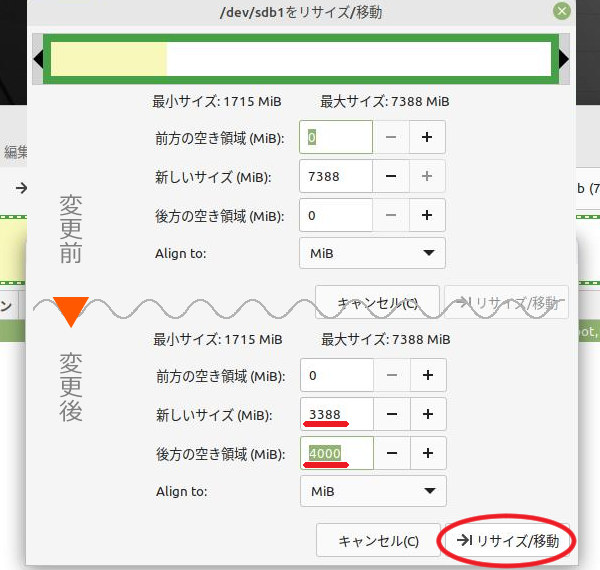
ダイアログが表示されるので、適当な数字を入力してリサイズ/移動をクリックします。
拡張パーティションを設定
Step3
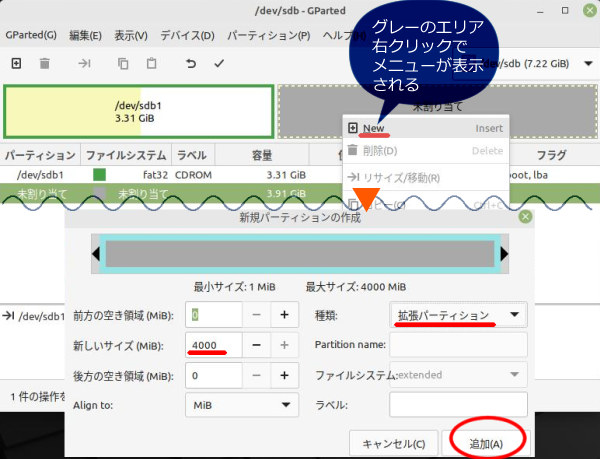
続いて、グレーのエリアを右クリックすると、メニューが表示されます。
Newをクリックします。
ダイアログが表示されるので、下の画像のように拡張パーティションを設定します。
Step3
論理パーティションを設定
Step4
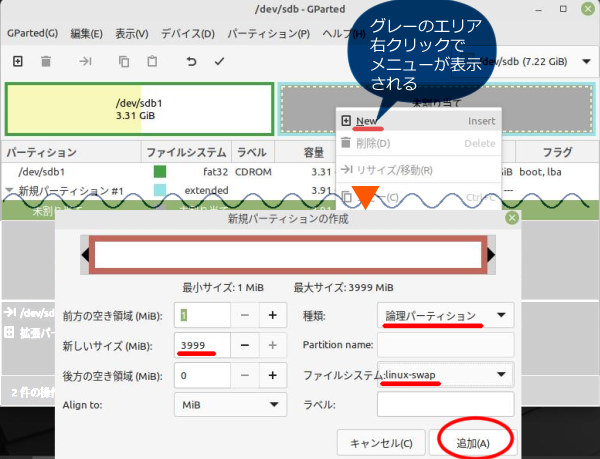
次に、グレーのエリアを右クリックすると、メニューが表示されます。
Newをクリックします。
ダイアログが表示されるので、論理パーティションを設定します。
ファイルシステムは、linux-swapを選択します。
Step4
保留中の操作を適用する
Step5-1
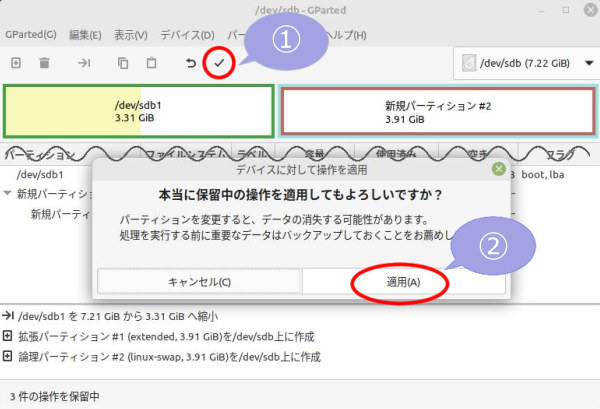
下の画像の1をクリックします。
ダイアログが表示されるので、2をクリックします。
Step5-1
Step5-2
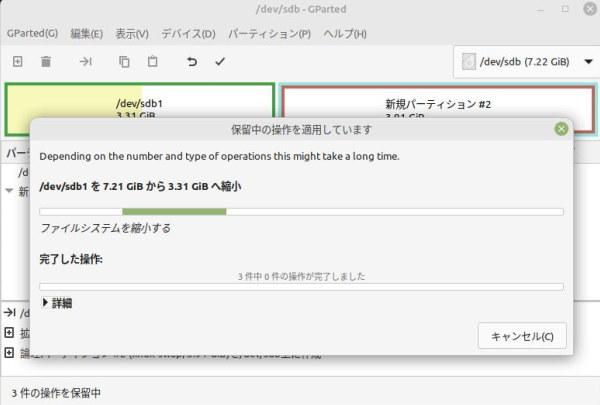
GPartedの作業が終わるまで待ちます。
Step5-2
Step5-3
パーティションのリサイズとスワップ領域の設置が終了しました。
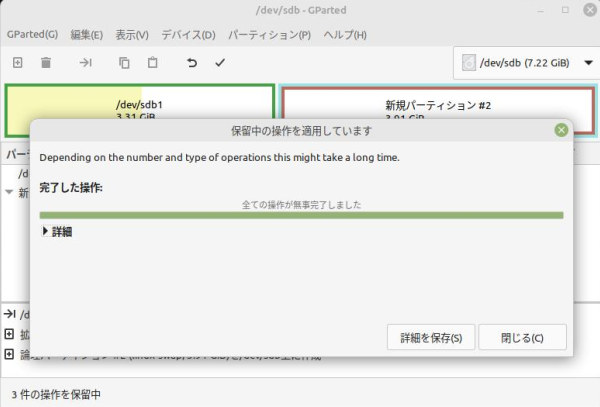
Step5-3
USBメモリの空き容量を有効活用しよう
今回は、bootisoコマンドで作成したブータブルメディアのパーティションを縮小して、空いたスペースにスワップ領域を作りました。
今回はlinux-swapでしたが、他のファイルシステムでも設定できると思います。
この投稿を読んでいるあなたもぜひ、GPartedでUSBフラッシュメモリの空き容量を有効活用してみてください。