今回は、PDFファイルを分割します。
PDFファイルを分割しよう!
PDFファイルを印刷したあとに修正が入って1ページだけ差し替えたいという場合があります。
例えば客先に出向く途中で持参した資料の間違いに気づき、急きょコンビニのプリンターを使うことになったとします。
そういう場合にPDFを分割できたら、必要なページだけさくっと印刷ができて便利ですよね。
面倒な会員登録やアプリのインストールは不要のサイトで、オンラインの操作のみでPDFを分割する手順を解説します。
ILOVEPDFのサイトにアクセスする
今回はILOVEPDFのサイトで、オンラインの操作のみでPDFを分割します。
トップページ
PDF分割をクリックします。
ファイルをアップロード
PDF分割の画面が表示されます。
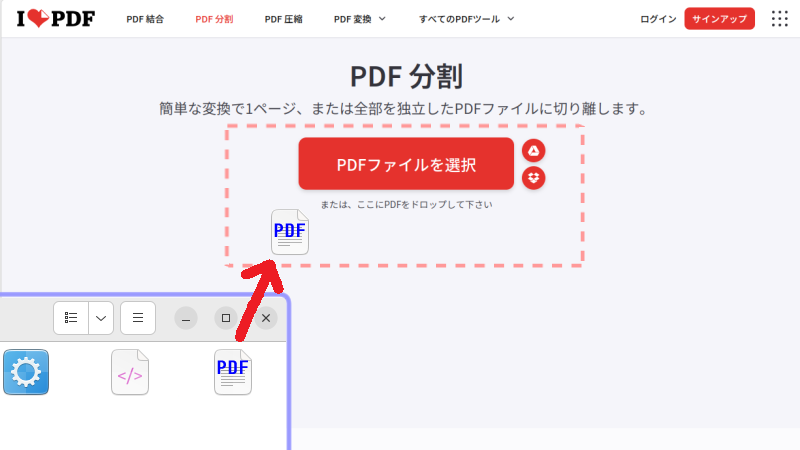
「PDFファイルを選択」をクリックしてPDFファイルのある場所を指定するか、点線の枠内にPDFファイルをドラッグ&ドロップします。
分割の形式を指定
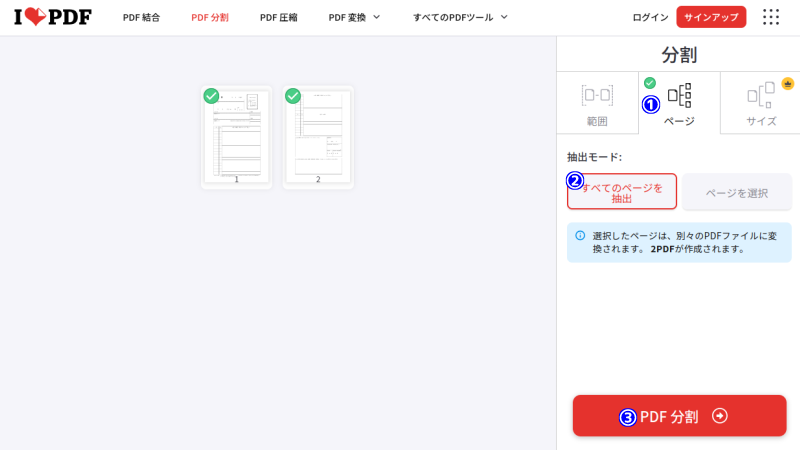
このページでは、分割の形式を指定します。
今回は、下の画像のように設定しました。
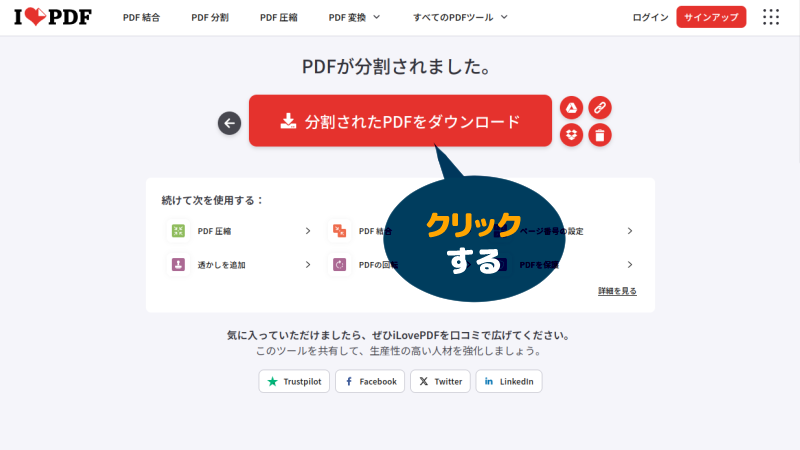
ダウンロード
ダウンロードをクリックします。
保存されている場所
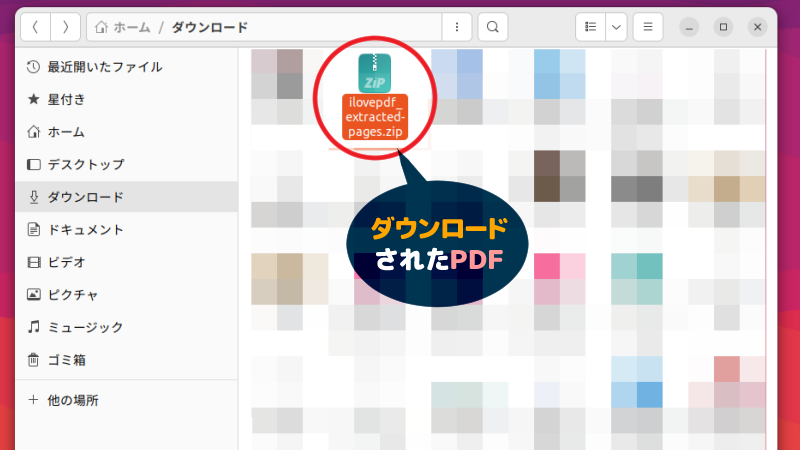
分割されたPDFファイルは、ダウンロードフォルダに保存されます。