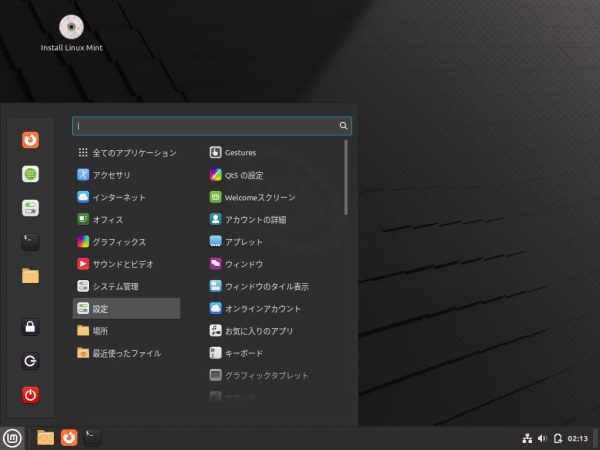
lmdeの言語は、初期設定で英語表記になっています。
今回は、言語を日本語表記に設定します。
lmdeの言語を日本語表記に設定しよう
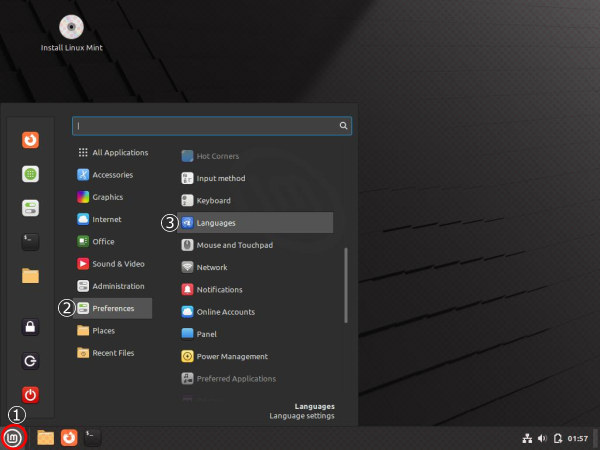
画面左下のLmのアイコンをクリック
画面左下のLmのアイコンをクリックして、Preferencesをクリックします。
表示されたメニューのLanguagesをクリックします。
Language Settings(1)
LanguageSettingsのウインドウが開くので、Install/Remove Languagesをクリックします。
Authenticateのダイアログが表示されるので、パスワードを入力し、Authenticateをクリックします。

Install/Remove Languages(1)
Install/Remove Languagesのウインドウが開くので、Addをクリックします。

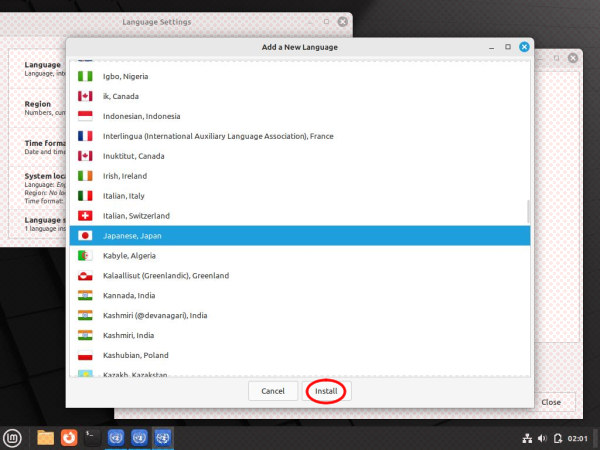
Add a New Language
Add a New Languageのウインドウが開くので、Japanese、Japanを選択します。
次に、Installをクリックします。
Install/Remove Languages(2)
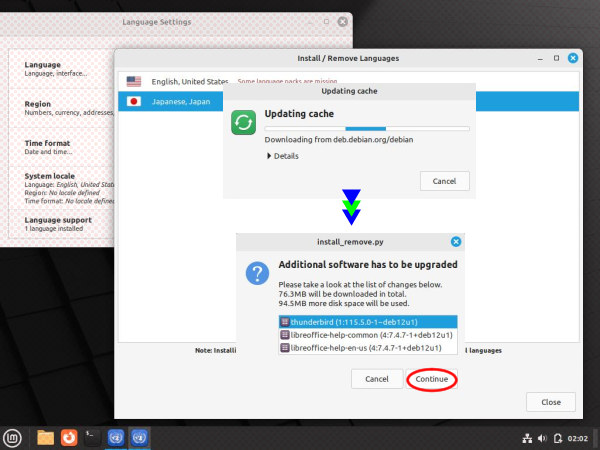
Install/Remove Languagesのウインドウに戻り、Japanese,Japanをクリックします。
次に、Install Language Packsをクリックします。

Update cache
Update cacheのダイアログが表示されます。自動で消えるまで待ちます。
Install_remove.pyのダイアログが表示されます。とりあえず、一番上を選択してContinueをクリックします。
Authenticate
Authenticateのダイアログが表示されるので、パスワードを入力し、Authenticateをクリックします。

Language Settings(2)
Language Settingsの、Language、Region、Time formatをJapanese、Japanに設定します。
最後に、右上のアイコンをクリックして、ウインドウを閉じます。

いったんログアウトする
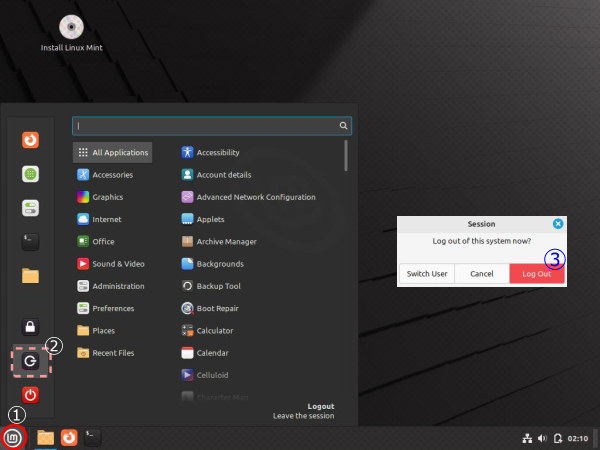
画面左下のLmのアイコンをクリックして、下の画像のように電源のアイコンをクリックします。
Sessionのダイアログが表示されるので、Log Outをクリックします。
ログインする
パスワードを入力し、ログインします。
言語が日本語に変更されました
メニューなどが日本語表記に変更されました。