
今回は、Wordpressでスパムコメントに対策します。
承認待ちトレイのスパムコメント
承認待ちトレイに振り分けられている、一見してスパムと分かるコメントの対応に手を焼いていませんか。
削除しても、削除しても、次々に届くスパムコメント。
当ブログの管理人も心を無にして一つひとつ手作業で削除していたのですが、生産性のない作業に段々うんざりしてきました。
スパムコメントを削除する手順
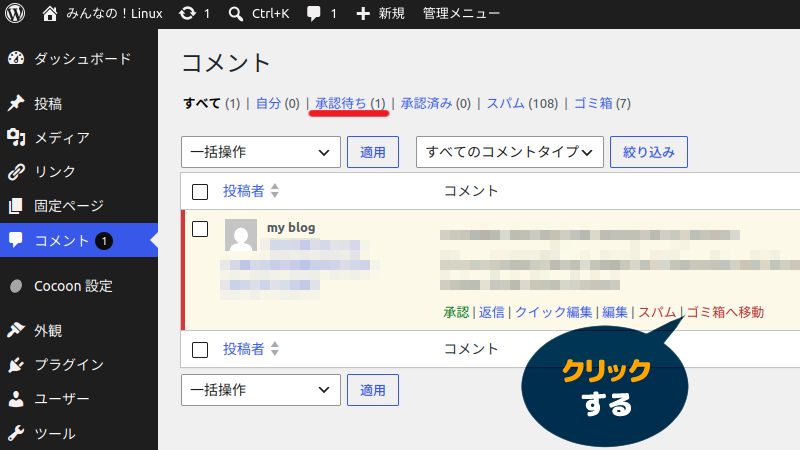
承認待ちに振り分けられているスパムコメントを削除するためには、そのコメントの一番下にある「ゴミ箱へ移動」をクリックします。
ゴミ箱へ移動したスパムは30日間保存され、保存期間が過ぎると自動で削除されます。
最近多いタイプ
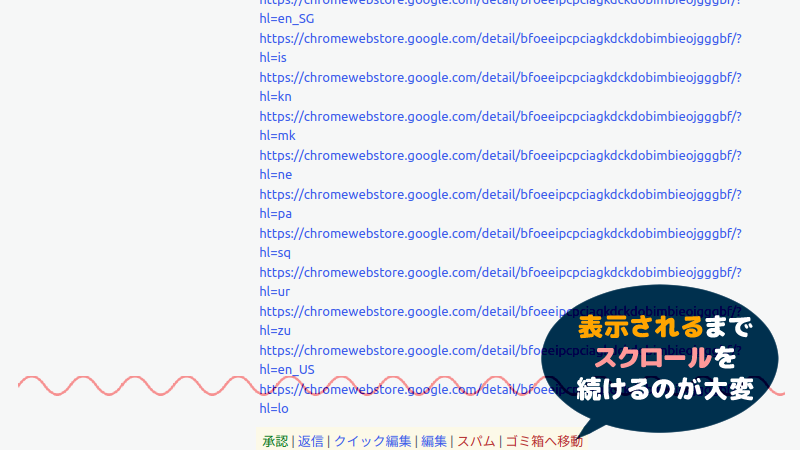
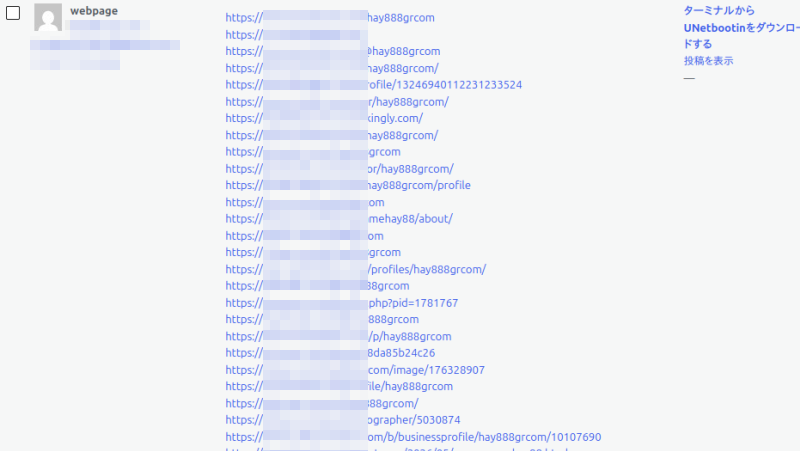
最近よく届くスパムは、下の画像のようにリンクが大量に貼られています。
数えたことがないので正確には分かりませんが、100件くらいのリンクが羅列されているかもしれません。

手作業の対応は限界
このタイプのスパムは「ゴミ箱へ移動」をクリックするために延々とスクロールし続けることになります。
この手のコメントが届く度に繰り返される作業に、地味にストレスを感じます。
毎回手作業で対応するのも限界なので、対策することにしました。
具体的な対策
検索してみると、プラグインをはじめ有志の方々が公開しているコードなど多種多様な対策方法があることが分かりました。
今回はプラグインやコードを使用せず、初心者でも簡単にできる方法を試してみます。
ダッシュボード
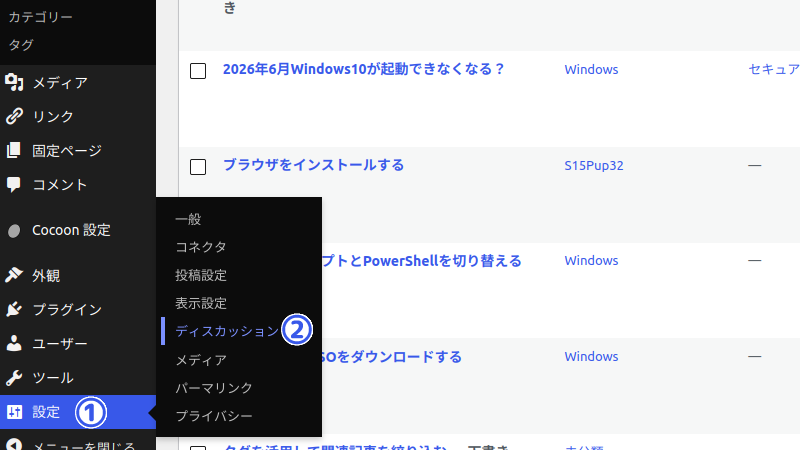
設定のサブメニューから、ディスカッションをクリックします。
「コメント内で許可されないキーワード」欄
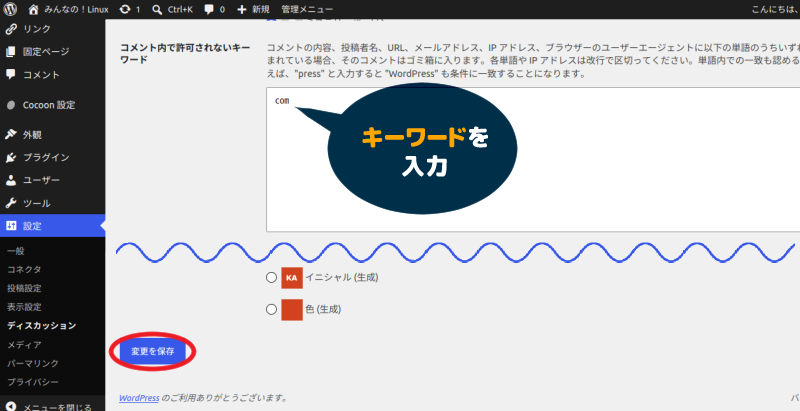
「コメント内で許可されないキーワード」欄に、フィルターを掛けたいコメントの内容、投稿者名、URL、メールアドレス、IPアドレス、ブラウザーのユーザーエージェントを入力します。
次に、変更を保存をクリックします。
注意点
フィルターに使うキーワードは、コメント内に毎回共通して使用される文言がある場合はそれを入力すれば解決です。
しかし、当ブログに頻繁に届く上記のような大量リンクを羅列したスパムの投稿者名やリンク先はその都度変化します。
com(大量のリンクの羅列にcomというキーワードが含まれないことは基本ないと思われるので)と設定すればフィルターに掛けられそうですが、その場合スパムではない(例えばメールアドレスがgmail.comのユーザーなどの)コメントもゴミ箱に振り分けられてしまいます。
その辺りのデメリットも想定した上で、今回はテストも兼ねてcomと設定しました。
フィルタリングの成功
コメントのゴミ箱の数字が増えたような気がしたので確認してみると、例の大量リンク羅列業者のコメントが振り分けられていました。
もし、スパムではないコメントがゴミ箱に振り分けられていたら、復元をクリックすると承認待ちにコメントが戻ります。
とりあえず承認待ちから手作業でゴミ箱に振り分けるひと手間が省けたので、今回はこれで一件落着ということにします。
より効果のある方法が見つかったらまた投稿します。