今回は、タグを活用して関連記事を絞り込む方法について投稿します。
タグを有効活用して関連記事を自在に操作
ブログ運営を続けて記事の本数が増えてくると、同一カテゴリー内の記事でも関係性の濃いものと薄いものに別れてきます。
ランダムで抽出される関連記事にも一定の効果は期待できますが、親和性の高い記事を表示した方がより効果的ですよね。
関係性の濃い記事を抽出し表示することで、サイト内での回遊率アップが期待できます。
ここではウィジェット機能を使い、タグで絞り込んだ関連記事を表示する設定について解説します。
タグ分けの例
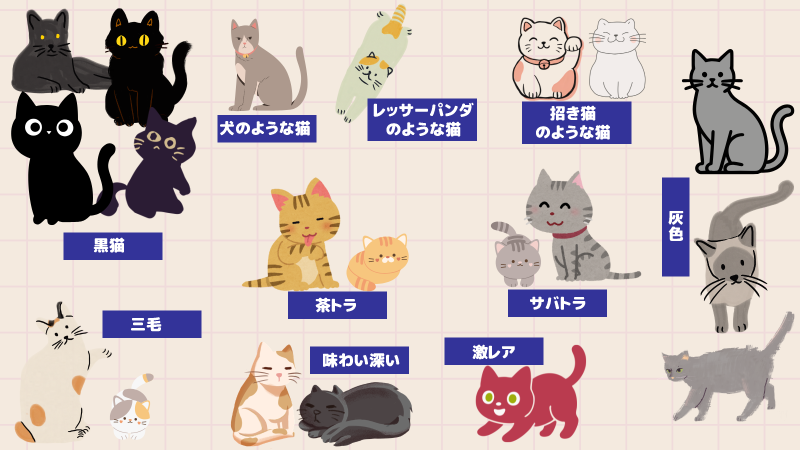
例えば、近所で見かけた猫の画像を投稿しているブログがあったとします。
猫にもいろいろ個体差があるので、特徴をタグで設定しておくと読者の趣向に合った猫を重点的に関連記事で表示できます。
黒い猫の記事全てに「黒猫」とタグ付けすれば、関連記事を黒猫のみに絞り込むことができます。
共通のタグを設定する
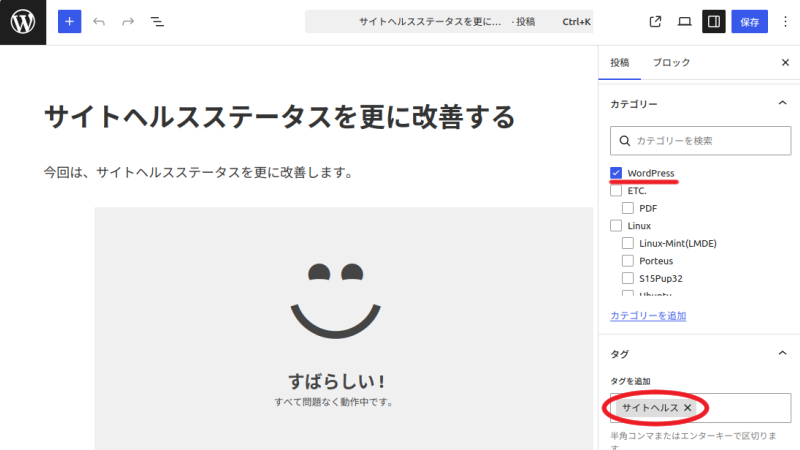
関連記事として抽出したい記事に、共通のタグを設定します。
ここでは例として当ブログのWordpressカテゴリーから、サイトヘルス関連の記事全てにサイトヘルスのタグを設定します。
ウィジェットを使う利点
タグの関連記事をCocoon設定で表示することも可能ですが、表示される場所は決まっています。
ウィジェット機能で関連記事を設定する場合、いろいろな場所に表示することができます。
下の画像はウィジェットで投稿本文下に設置した場合ですが、Cocoon設定の場所よりも上に表示されています。ウィジェットの設定次第では、より上方に設置することも可能です。
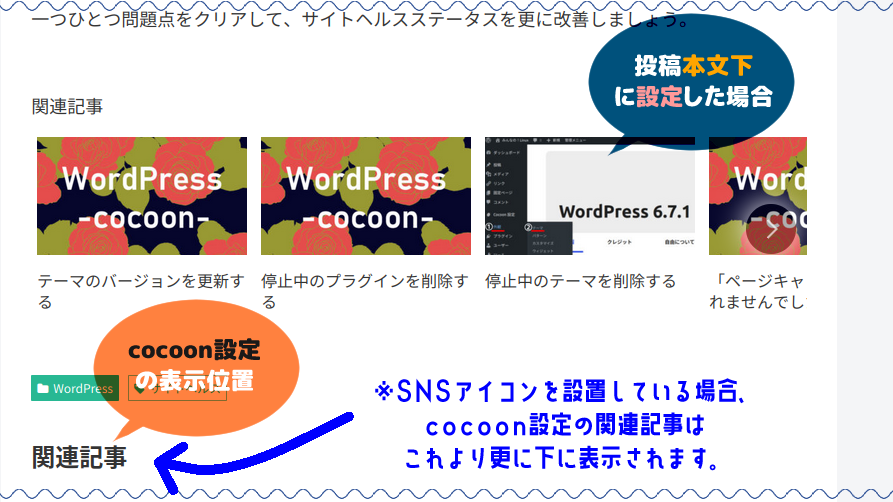
SNSシェアボタンを置いている場合は、Cocoon設定の関連記事は更に位置が下がってしまいます。
記事を読み終えた読者がそこまでスクロールせずにページを離れてしまうことも考えられます。
ウィジェット機能で関連記事を設置する方が自由度が高く、読む人の目に留まりやすいのは明白です。
ウィジェットを設置する
それでは、記事本文下に関連記事のウィジェットを設定します。
ダッシュボード
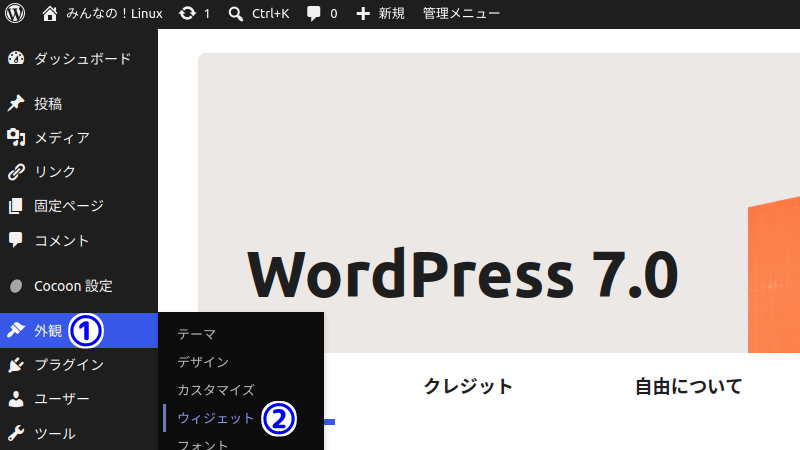
メニューの外観をクリック、更に展開したメニューのウィジェットをクリックします。
関連記事
ウィジェットの設定ページが表示されます。
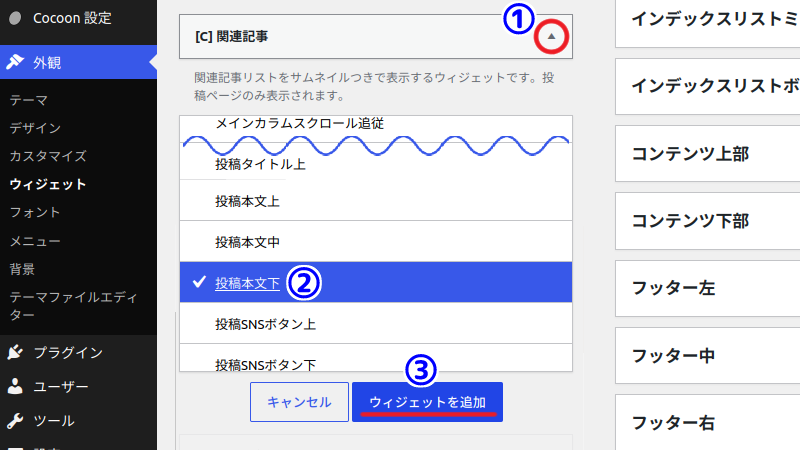
まず下の画像のように、関連記事の右端にある三角形をクリックします。
次に、表示する場所を選択します。今回は投稿本文下をクリックします。
最後にウィジェットを追加をクリックします。
ウィジェットを使ってタグで関連記事を表示する詳細は下記の投稿でも解説しています。

投稿本文下
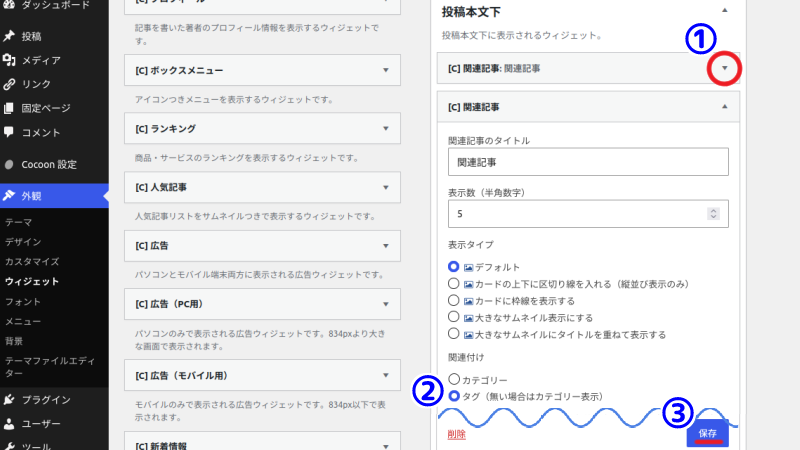
下の画像のように、関連記事の右端にある三角形をクリックします。
次に「関連付け」欄のタグをクリックします。
とりあえず今回は他の欄は設定を変えずに、保存をクリックします。
タグで抽出した関連記事が表示された
狙い通りタグ関連の記事が抽出されました。
ここでは、サイトヘルスのタグを持つ記事を例に挙げましたが、この設定でサイトヘルス以外の記事も同じタグを付けられた記事が関連記事として表示されるようになりました。
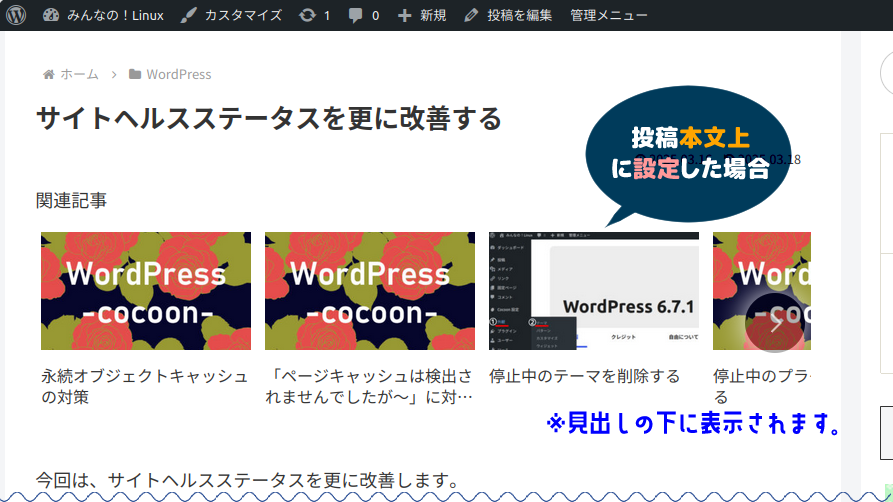
投稿本文上に設定した場合
表示される場所は見出しの下です。
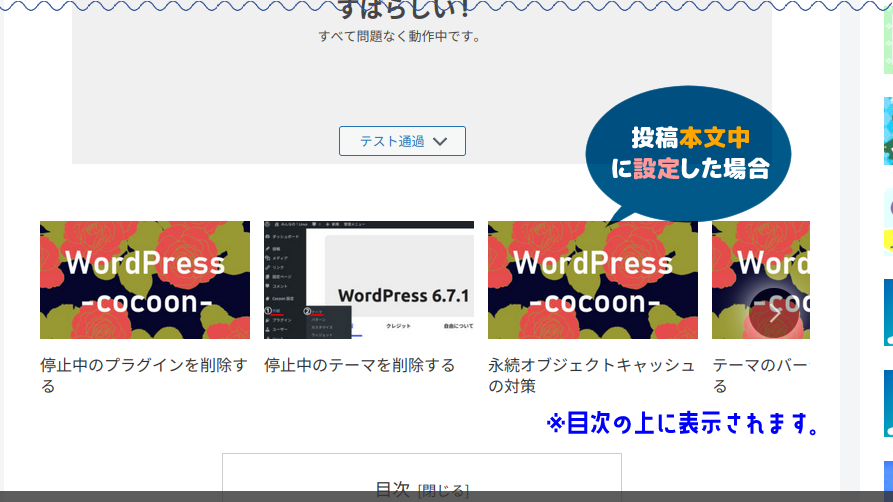
投稿本文中に設定した場合
目次の上に表示されます。