今回は、ChromeがGemini Nanoをユーザーに無断でインストールしている件について投稿します。

4Gのモデルファイルが何の断りもなく
昨年(2025年)夏頃からChromeがユーザーに承諾もなく4GのAIモデルファイルをインストールしているとインターネット上で騒動になっています。
ダイアログ等は一切表示されない
引用元の記事によると、下記のようにユーザーに全く周知なくインストールされてしまうようです。
4GBのダウンロードが自動的に行われます。同意を求めることもなければ、通知も表示されません。読まずに閉じてしまうような、あの煩わしいクッキーに関するバナーさえも表示されないのです
Chromeが何をインストールしている?

Chromeが何をインストールしているかというと、GoogleのオンデバイスAIモデルファイルGemini Nanoをユーザーのハードディスクに書き込んでいるそうです。
Gemini Nanoモデルは文章作成支援機能や、端末内での詐欺検知機能などを有するとのこと。
しかし、つい先月(2026年5月半ば)まではChromeでも実際には使われていなかったそうです(現在ではChromeで使用可能になっているそうです)。
インターネットで騒ぎが始まってからも1年近くの間Chromeで使われていなかったGemini Nanoは一体なんのためにインストールされたのでしょう?
何だか薄ら寒いものを感知した管理人は、陰謀論者なのでしょうか。
削除しても再インストールされる
気づかぬうちにインストールされ、どんな働きをしているかは詳細不明のAIモデルファイル。
しかも削除したとしても、再インストールされるという執念深さ。
当ブログの管理人は初心者だからそう思うのかもしれませんが、何だかマルウェアみたいですよね!
考えすぎでしょうか?

インストールされているか確認する
さて、ここからは実際にGemini Nanoがインストールされているか該当するフォルダを開いて確認してみましょう。
格納される場所
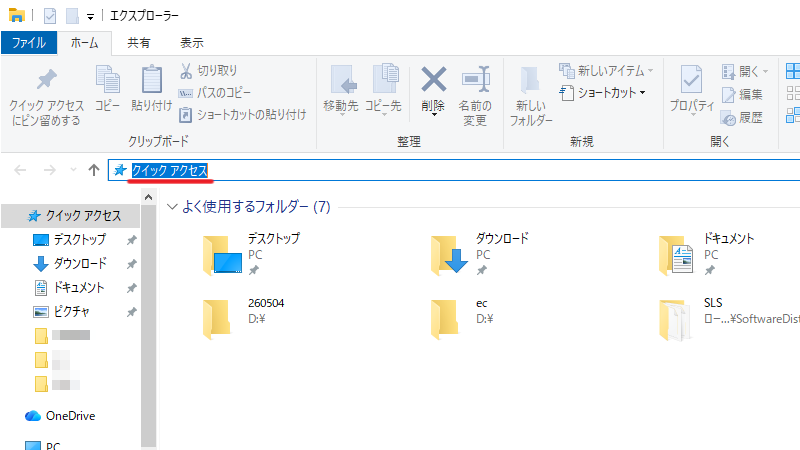
エクスプローラーを起動
ステータスバーのフォルダのアイコンをクリックして、エクスプローラーを起動します。
クイックアクセスを何回かクリックして下の画像ように反転表示の状態にしておきます。
コードをペースト
下のコードをコピーし、反転表示状態のクイックアクセスの上にペースト(貼り付け)します。
%LOCALAPPDATA%\Google\Chrome\User Data下の画像のようになったら、Enterキーを押下します。

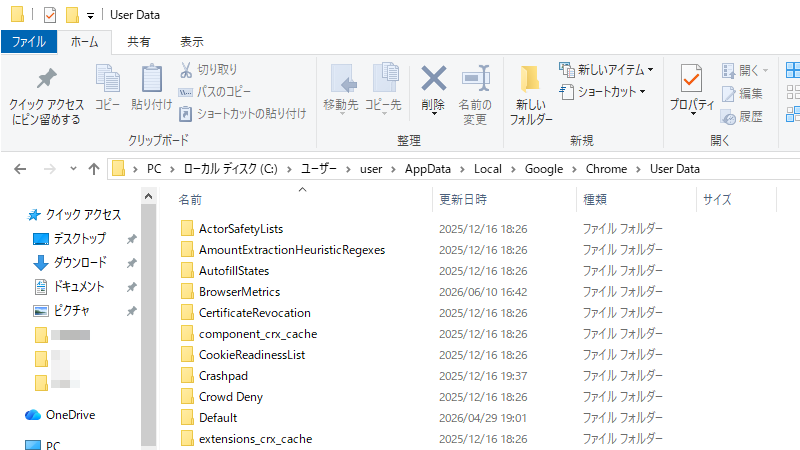
格納されている場所
下の画像のように、フォルダが展開します。(ペーストしたコードとアドレスバーの標記が違いますが、このフォルダで合っています)OptGuideOnDeviceModelというフォルダがもし存在したら、それがインストールされたAIモデルファイルの入ったフォルダです。
Deleteキーでフォルダごと簡単に削除できます。
再インストールを阻止する
今後のインストールを阻止する対策
OptGuideOnDeviceModelを削除した、またはOptGuideOnDeviceModelがインストールされていなかったからと言って安心するのはまだ早いです。
「OptGuideOnDeviceModelを削除したがまたインストールされた」という報告が多数フォーラムに寄せられているからです。
また今インストールの被害がない人も、これからインストールされてしまう可能性はあります。
今後のインストールを阻止する対策をしておくと、より安心です。
メモ帳を起動
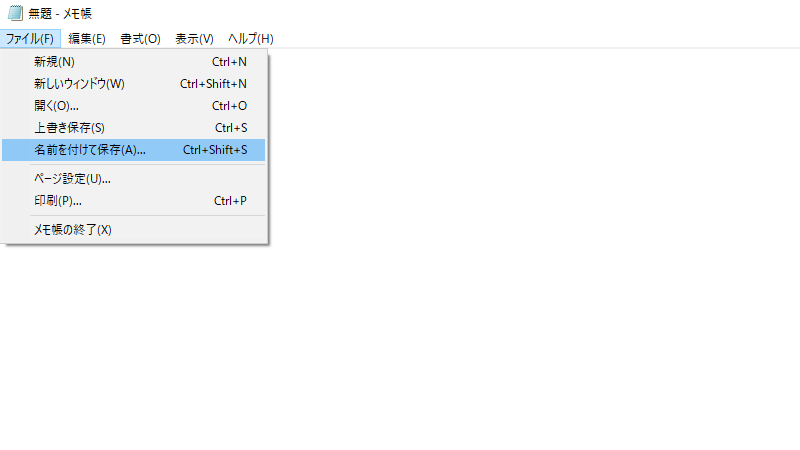
メモ帳を起動します。
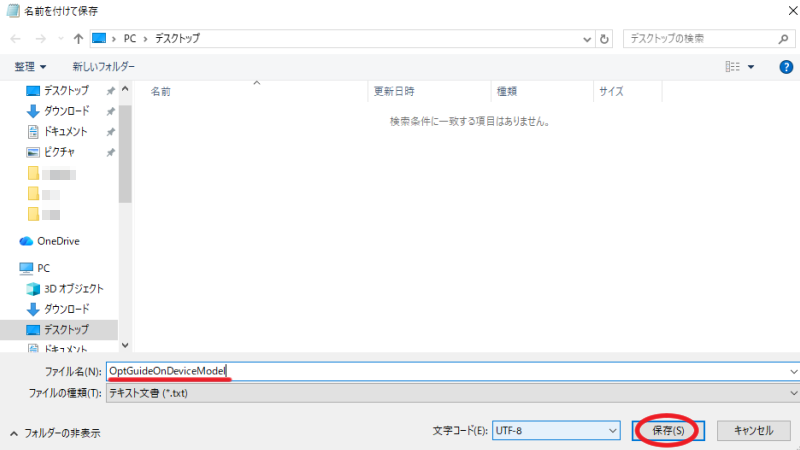
何も入力せずに、名前を付けて保存をクリックします。
名前を付けて保存
下のファイル名をコピーします。
OptGuideOnDeviceModelファイル名の欄にペーストし、保存をクリックします。
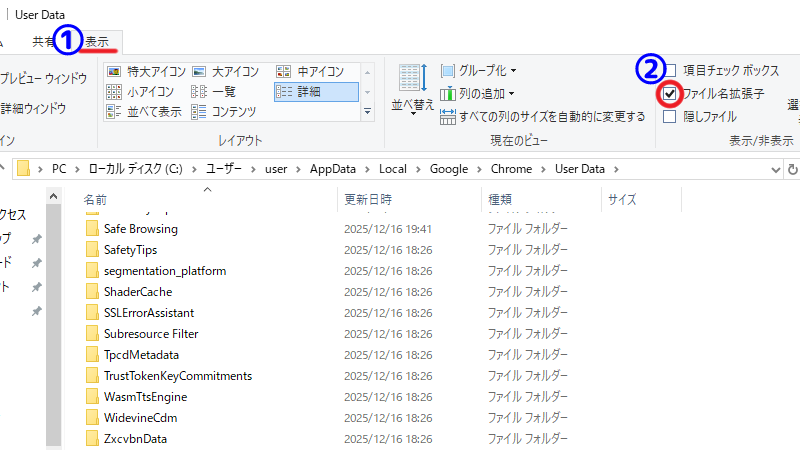
表示タブ
下の画像のように表示タブをクリックし、ファイル名拡張子のボックスをクリックします。
アイコンを右クリック
保存したテキストファイルのアイコンを右クリックします。
展開したメニューの名前の変更をクリックします。
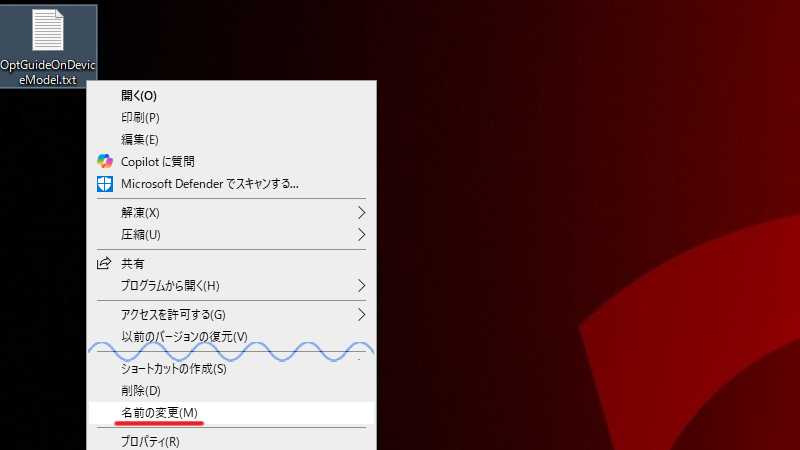
拡張子を削除
下の画像のように、拡張子(.txt)を削除します。

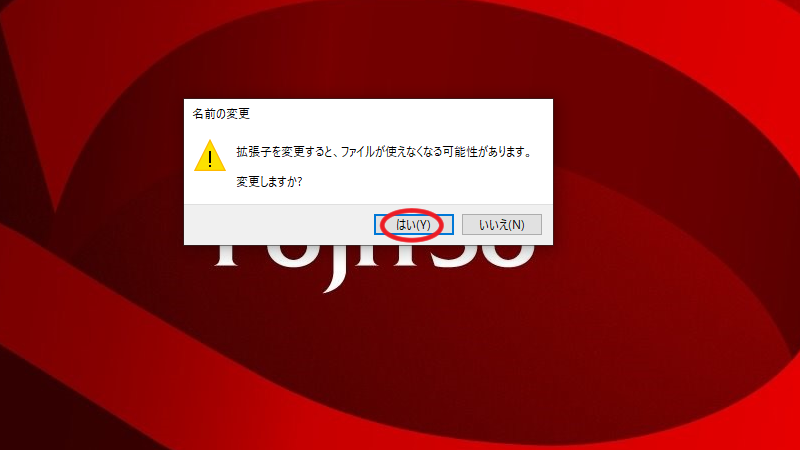
ダイアログ
ダイアログが表示されるので、はいをクリックします。
該当フォルダにテキストファイルを移動
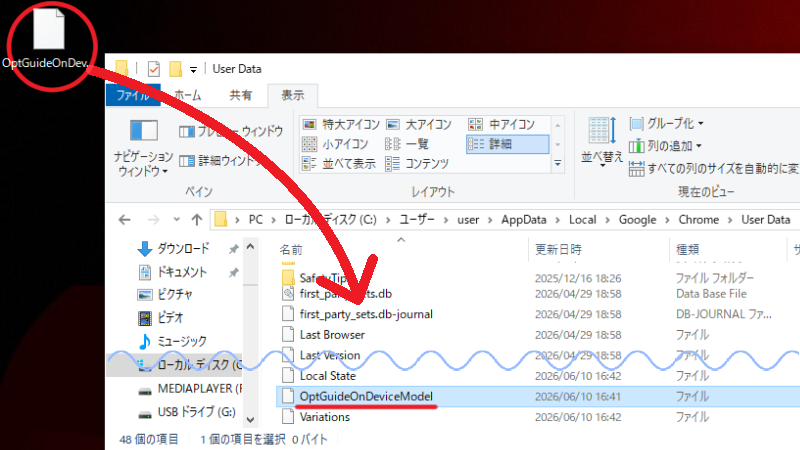
先ほどOptGuideOnDeviceModelの存在を確認したフォルダに、作成したテキストファイル(OptGuideOnDeviceModel)をドラッグして移動します。
これはフォルダ内に既に存在するファイルと同名のフォルダを作成することはできないというWindowsの特性を利用した方法とのことです。
こうすることでChromeが同名のフォルダを再インストールすることを阻止できます。