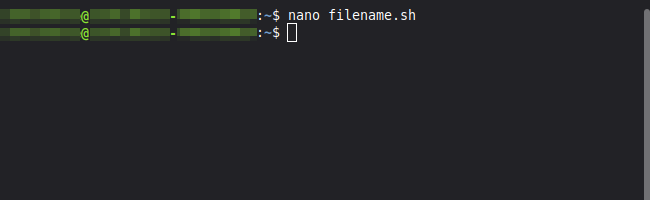
今回は、LinuxMint(22.3-Cinnamon)を起動してシェルスクリプトの編集アプリをインストールします。
Ubuntu(22.04.5LTS)環境でも、この投稿と同様の操作が有効です。
シェルスクリプトの編集アプリをインストールしよう
nanoをインストールする
ターミナル(端末)を起動する
ターミナル(端末)を起動します。
インストールする
下記のように入力し、実行(Enterキーを押下すること)します。
sudo apt install nano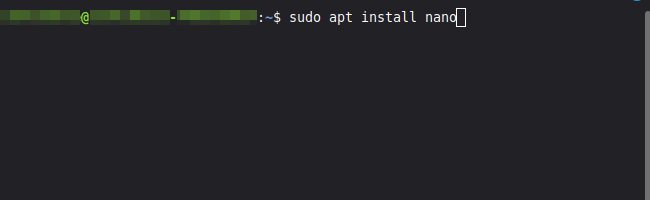
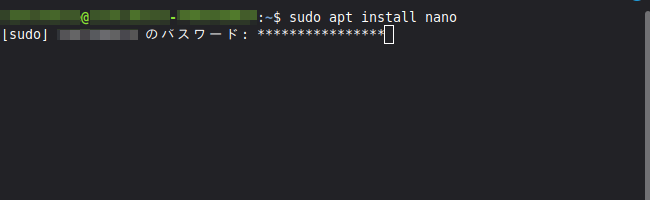
パスワードを入力
パスワードを問われたらログイン時に使用するパスワードを入力し、実行します。
起動
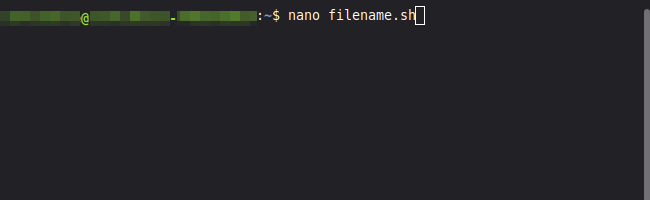
下記のように入力し、実行(Enterキーを押下すること)します。
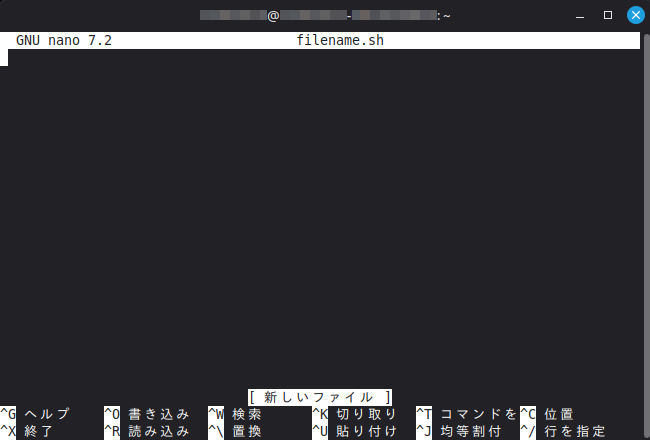
nano filename.shここでは便宜上filenameとしましたが、適宜変更してください。
nanoの起動と終了
nanoが起動しました。
終了するときはCtrlキーを押しながらアルファベットのXを押します。
ターミナルに戻る
nanoを終了するとターミナルに戻ります。