今回は、Wordのドキュメントに均等割付を設定します。

均等割り付けで文書の体裁を整えよう!
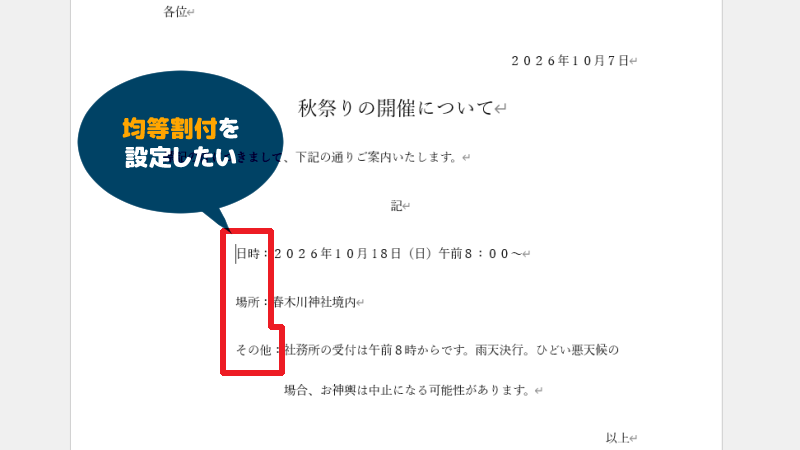
Wordでドキュメントを作成するとき、下の画像の枠の内側は入力したときのままにしておくより横幅を揃えた方が体裁が良いです。
均等割付を設定して文書の体裁を整えましょう。
均等割付を設定する
文字の均等割り付け
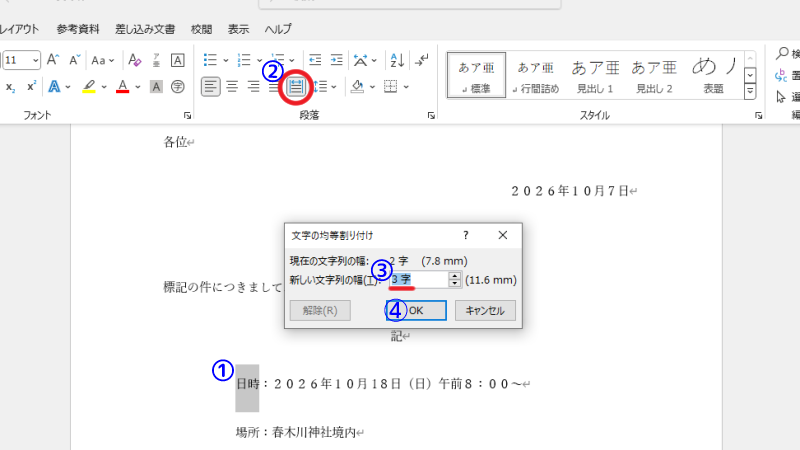
下の画像のように、均等割付を掛けたい箇所(ここでは、日時)をドラッグして選択状態にします。
次に均等割付のアイコンをクリックし、表示されたウインドウに新しい文字列の幅を指定します。(ここでは3字で設定します。)
最後にOKをクリックします。
次の項目(ここでは、場所)についても同様に均等割付の設定をします。
均等割付が設定された
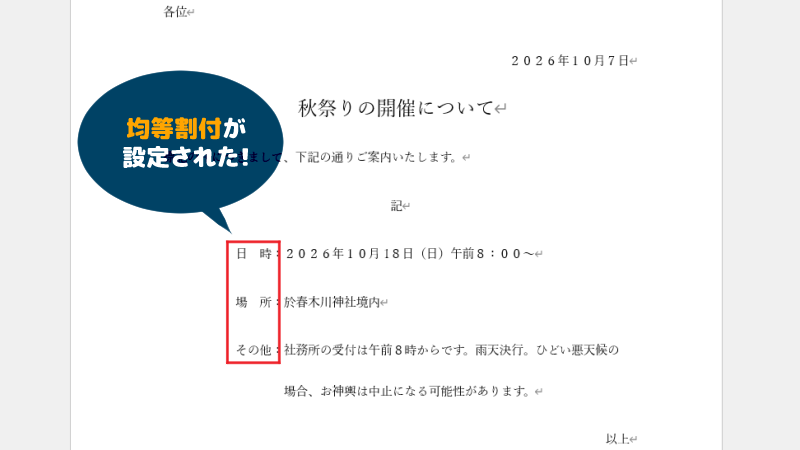
均等割付が設定されました。
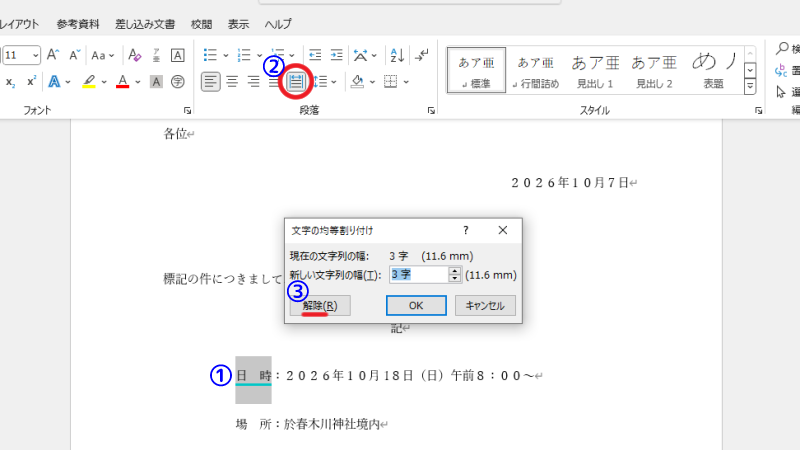
均等割り付けの解除
下の画像のように、均等割付を解除したい箇所(ここでは、日時)をドラッグして選択状態にします。
次に均等割付のアイコンをクリックし、表示されたウインドウの解除をクリックします。
この記事は下記の投稿(外部サイト)を参考にして作成されました。