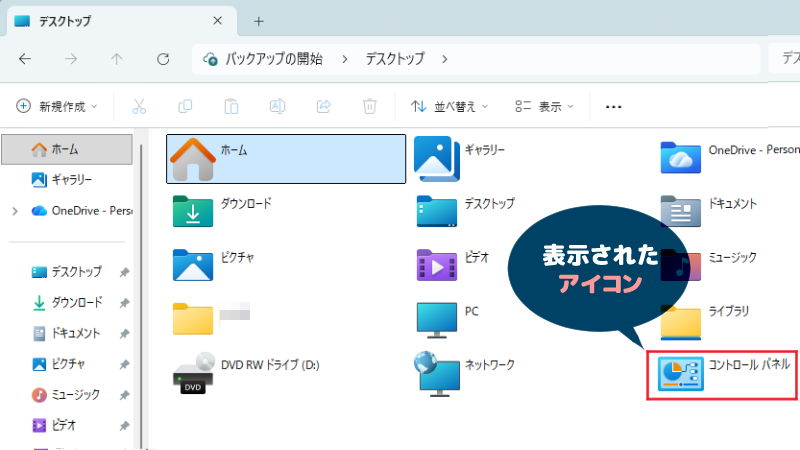
今回は、Windows11を起動してコントロールパネルのアイコンを簡単に表示します。
簡単にコントロールパネルを起動する
マウス操作だけでコントロールパネルを表示する
コントロールパネルを起動するためにはスタートメニューから辿って行く方法や、ファイル名を指定して実行する方法があります。
その他にマウス操作だけで簡単にコントロールパネルのアイコンを表示する方法があります。
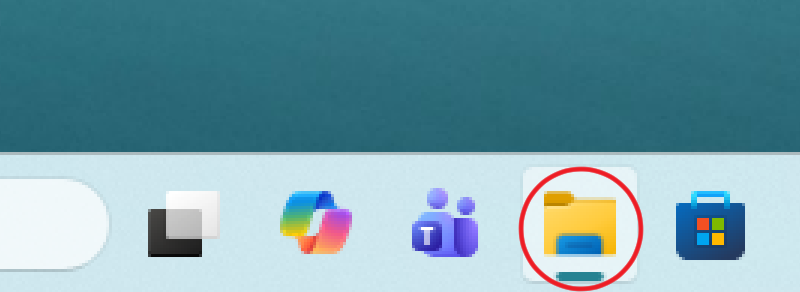
タスクバー
タスクバーにある、フォルダのアイコンをクリックします。
ホーム
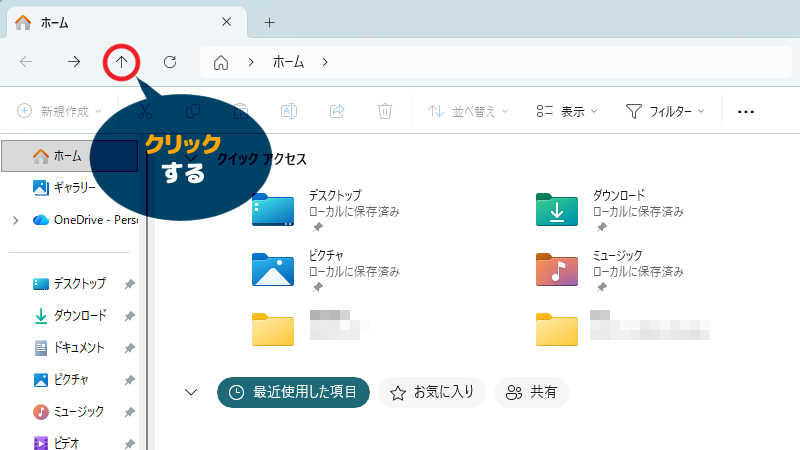
ホームのウインドウが開きます。
下の画像のように、赤い丸で囲まれた上向きの矢印をクリックします。
デスクトップ
コントロールパネルのアイコンが表示されました。