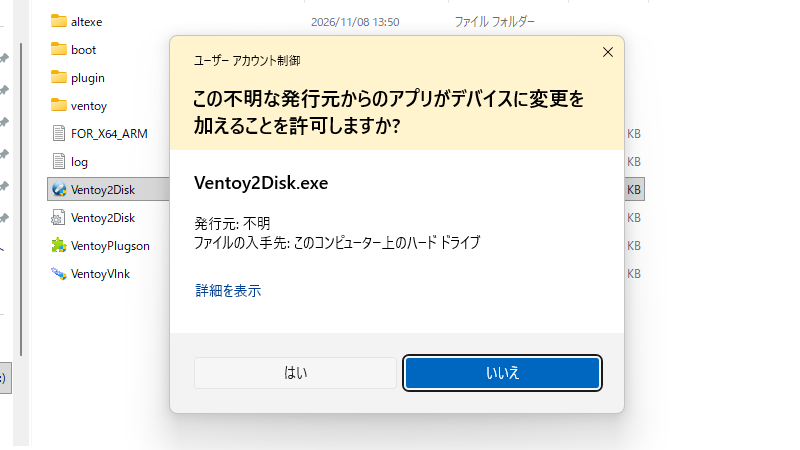
今回は、Windows11を起動してユーザーアカウント制御の設定を変更します。
ユーザーアカウント制御の設定を変更しよう!
ユーザーが新しくインストールしたアプリを起動しようとするとユーザーアカウント制御のダイアログが表示され、その周囲が暗転します。
スペックが芳しくないPCの場合、この演出自体が負担になります。
更に、僅かですが電力が多く消費されます。
この余計な演出を、簡単な操作で実行されないようにすることができます。
ユーザーアカウント制御の設定
タスクバー
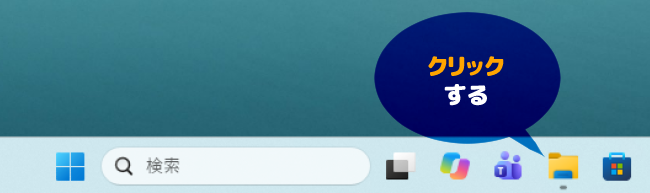
タスクバーにある、フォルダーのアイコンをクリックします。
ホームフォルダー
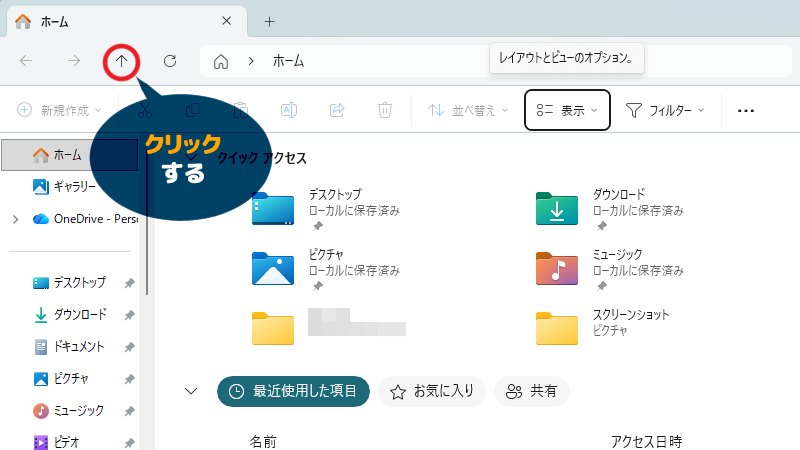
ホームフォルダーが開きます。
下の画像のように上向きの矢印をクリックします。
デスクトップ
デスクトップフォルダーが開きます。
コントロールパネルのアイコンをクリックします。
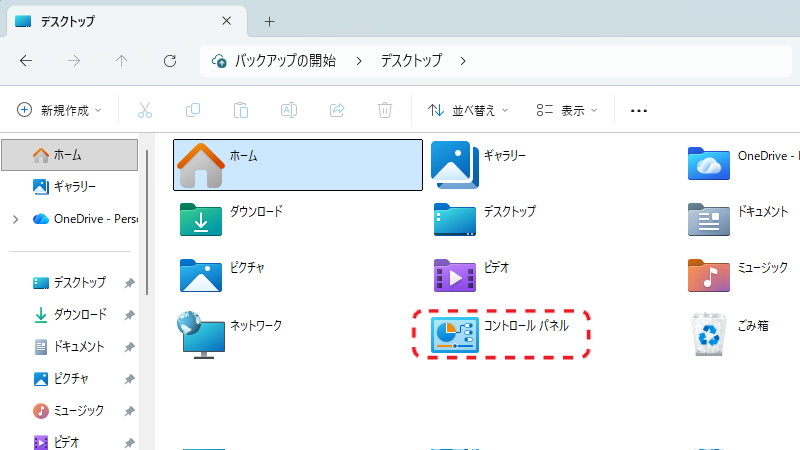
コントロールパネル
コントロールパネルが開きます。
ユーザーアカウントをクリックします。
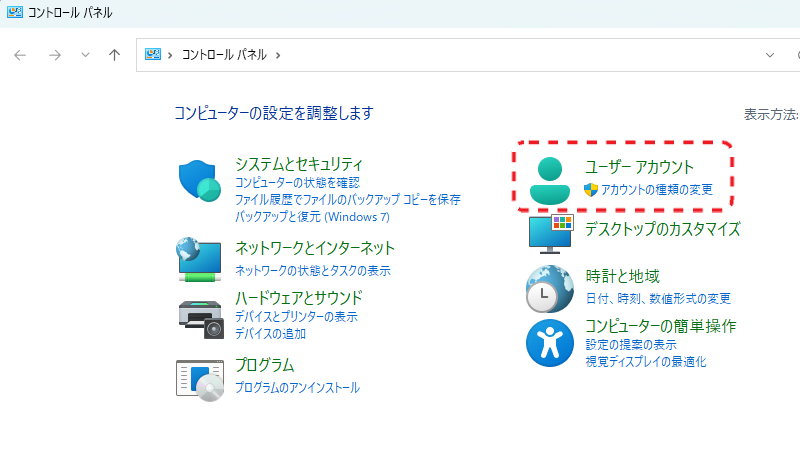
ユーザーアカウント1
ユーザーアカウントが開きます。
下の画像のように、ユーザーアカウントをクリックします。
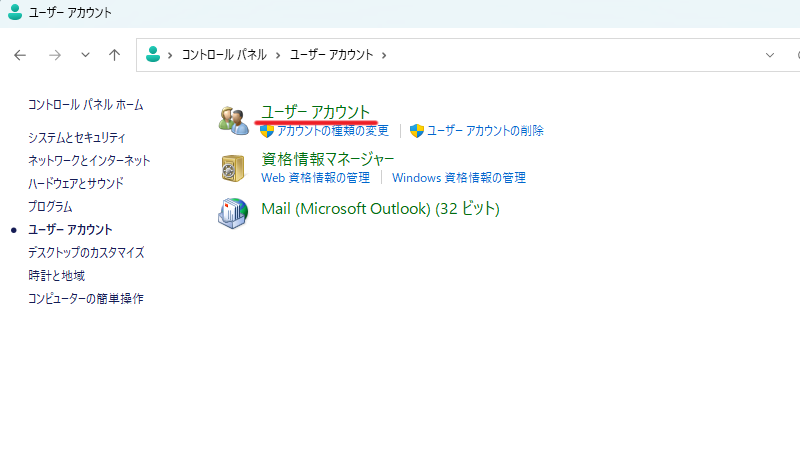
ユーザーアカウント2
ユーザーアカウント制御設定の変更をクリックします。
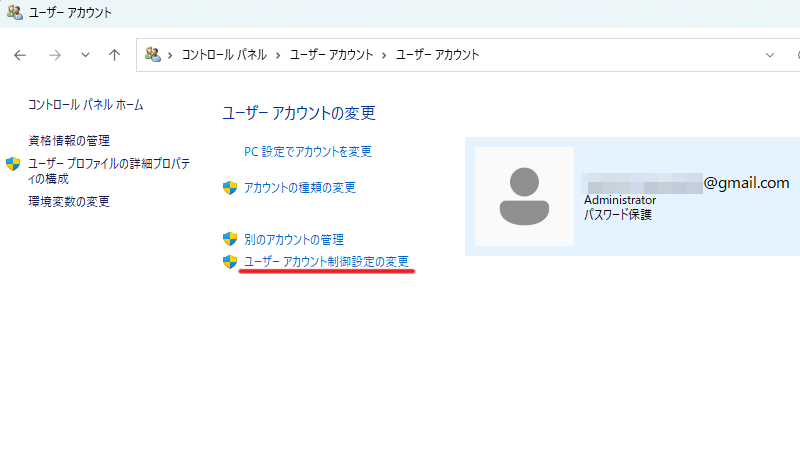
ユーザーアカウント制御の設定
ユーザーアカウント制御の設定が開きます。
下の画像のように下から2段目をクリックし、OKをクリックします。
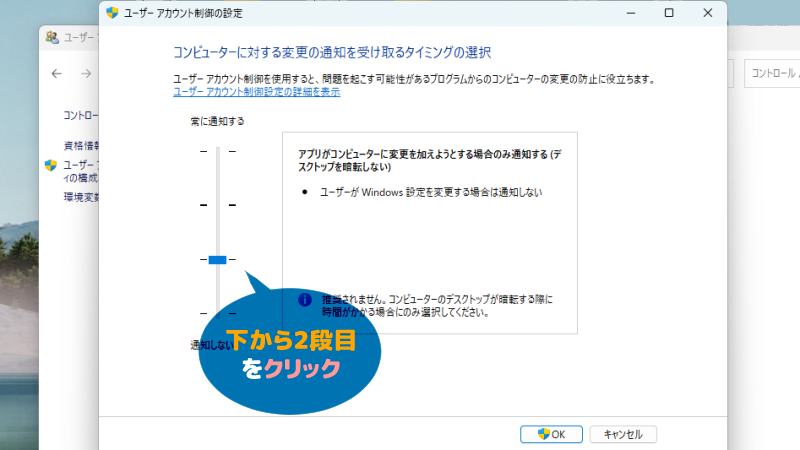
暗転する演出を阻止
以上の操作をすることで、ユーザーアカウント制御のダイアログが表示されたとき周囲が暗転する演出が実行されなくなります。