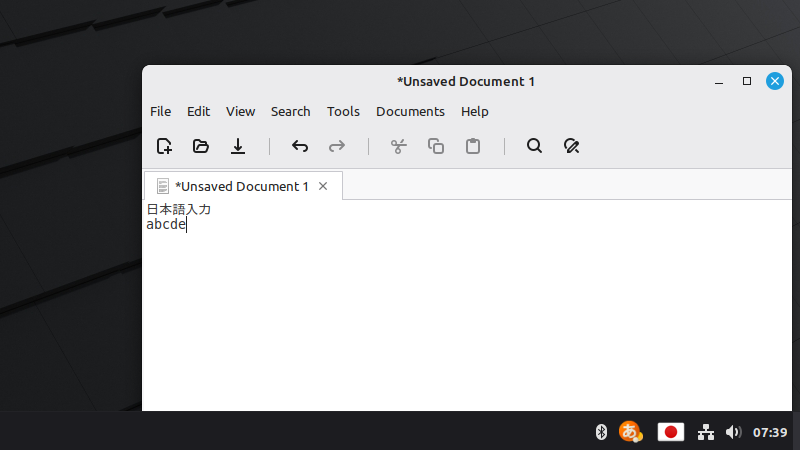
今回は、LMDE7をUSBブートして日本語入力ができるように設定します。
USBブート中に日本語を入力しよう!
LinuxMintやLMDEをPCの内蔵ハードディスクにインストールする場合は、インストール後に初回起動したときにガイドに従いマウス操作で進むだけで日本語化(日本語入力を含む)することができます。
しかしUSBブートで起動している場合、自力で設定をしなければ日本語化することはできません。
USBブート中に日本語入力を可能にする設定の流れをまとめました。
日本語入力を可能にするまでの流れ
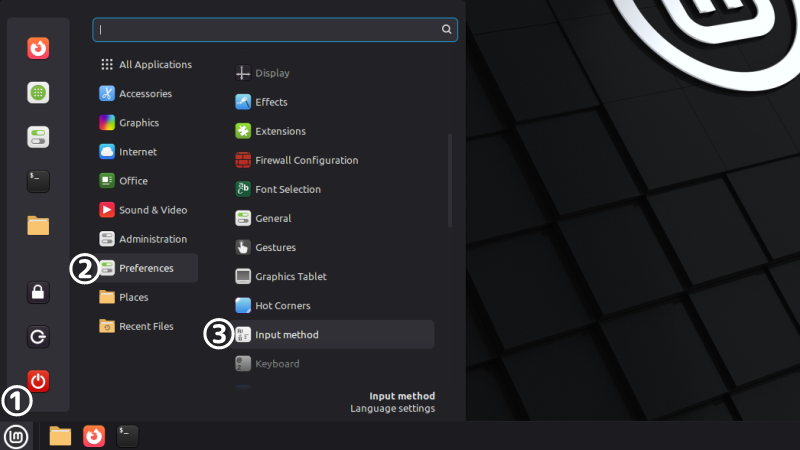
Lmアイコンをクリック1
画面左下のLmアイコンをクリックし、Preferencesをクリックします。
次にInput methodをクリックします。
Input method1
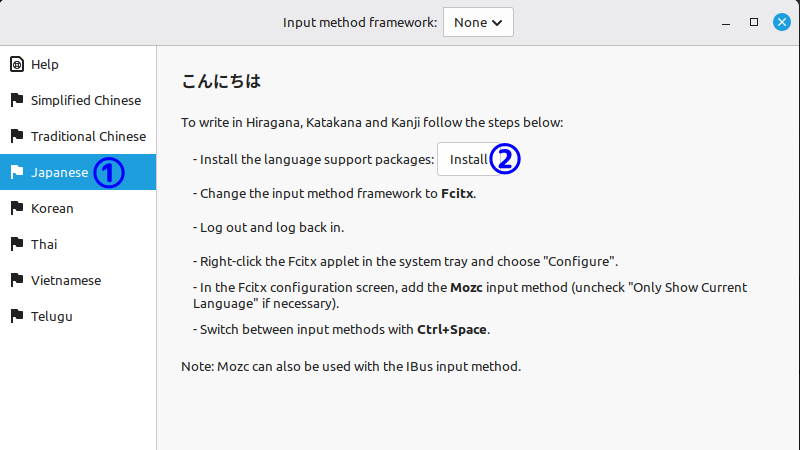
Input methodウインドウが開きます。
下の画像のように、Japaneseをクリックします。
次に、Installをクリックします。
Input method2
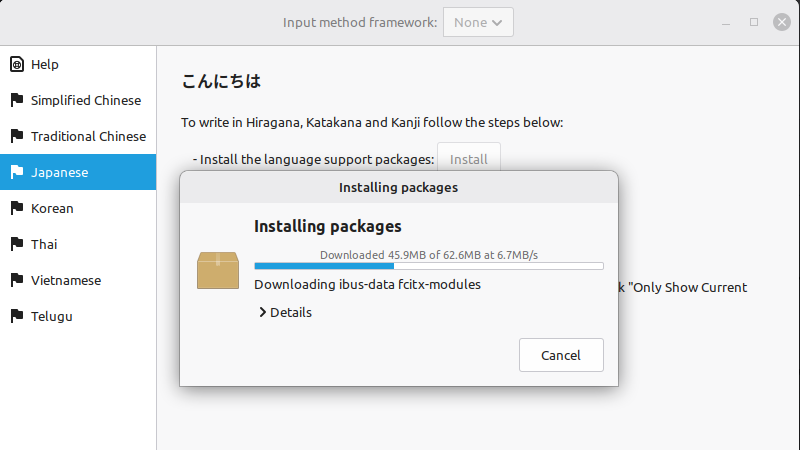
パッケージのインストールが終了するまで待ちます。
Input method3
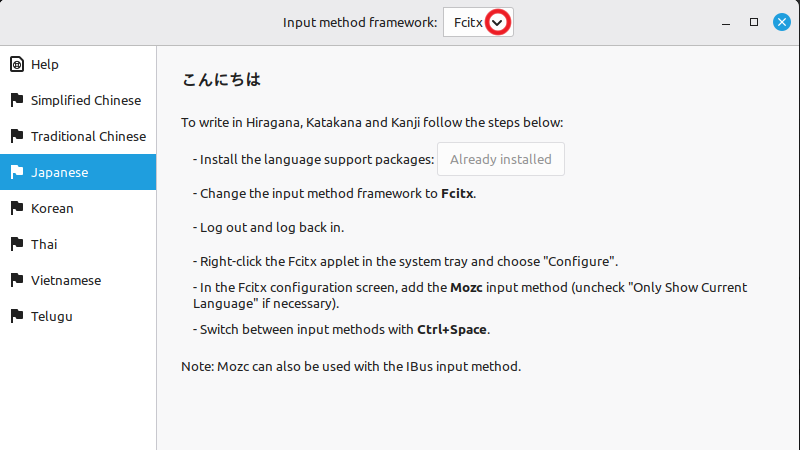
パッケージインストール終了後、下の画像のように赤い円で囲まれた矢印をクリックしFcitxを選択します。
ログアウト
ここでログアウトします。
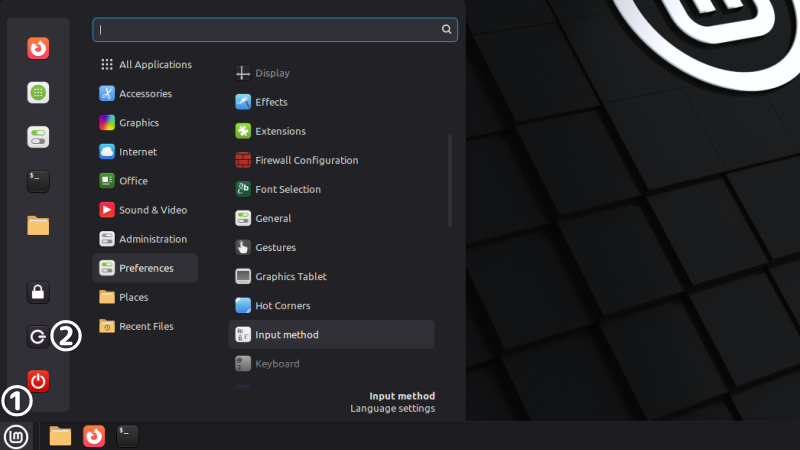
下の画像のようにLmアイコンをクリックし、横倒しになっている方の電源アイコンをクリックします。
次にログアウトをクリックします。
ログイン
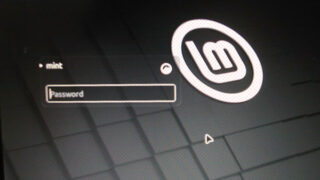
再びログインします。
ここでは何も入力せずに、Loginをクリックするだけでログインできます。
Lmアイコンをクリック2
画面左下のLmアイコンをクリックし、All Applicationsをクリックします。
次に、Fcitx Configurationをクリックします。
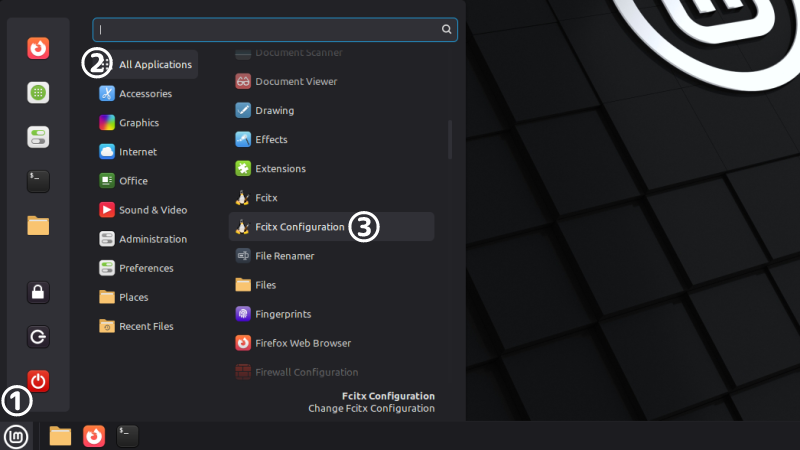
Configuration1
FcitxのConfigurationウインドウが開きます。
まず、+をクリックします。
次にAdd input methodダイアログのOnly Show Current Languageのチェックボックスを空白(チェックマークがない状態)にします。
そうすることでリストの一番下の方にMozcが表示されるようになります。
Mozcをクリックします。
最後にOKをクリックします。
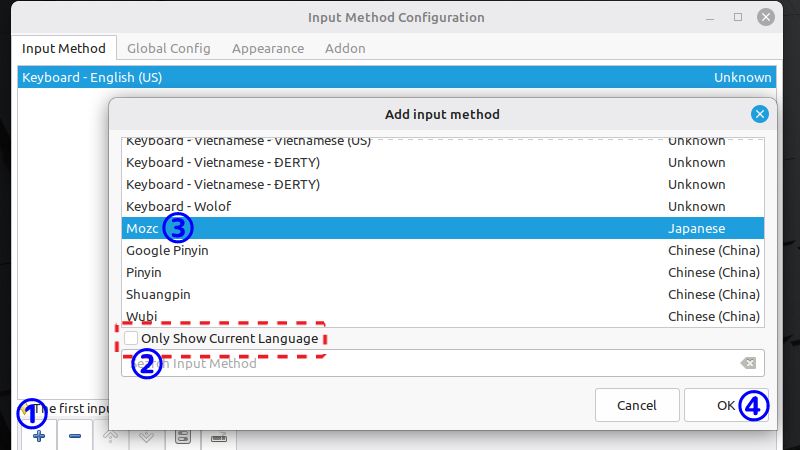
Configuration2
Keyboard-English(US)を削除します。
下の画像のように、Keyboard-English(US)をクリックして選択します。
次に、ーをクリックします。
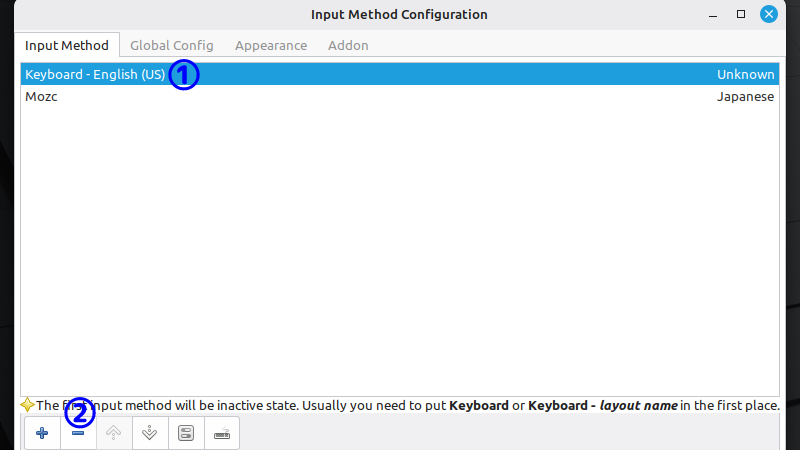
日本語入力ができる
日本語で入力できるようになりました。
Input methodの解説ではCtrlキー+スペースキーで入力モードを切り替えると書かれていました。
もし上手く行かない場合は、半角/全角キーでも切り替え可能なようです。