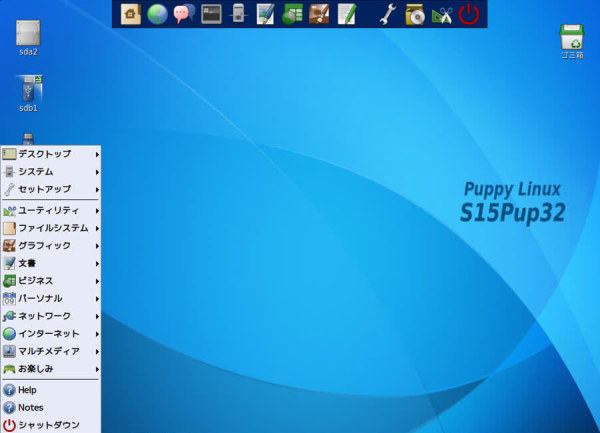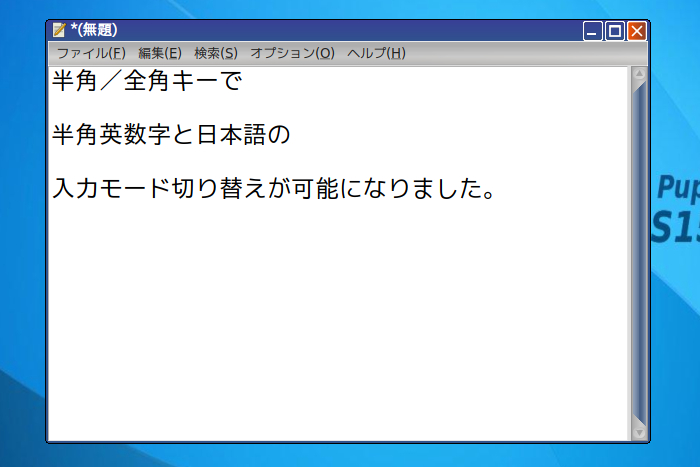
今回は、S15Pup32を日本語化します。
S15Pup32を日本語化しよう!
Step1
(1)QuickSetupダイアログを閉じる
初めてS15Pup32を起動すると、QuickSetupのダイアログが表示されます。
ここでは、何も設定せずにウィンドウを閉じます。
Step1-1
(2)Welcomeダイアログを閉じる
Welcomeダイアログが表示されたら、ウィンドウの右上のxをクリックしてウィンドウを閉じます。
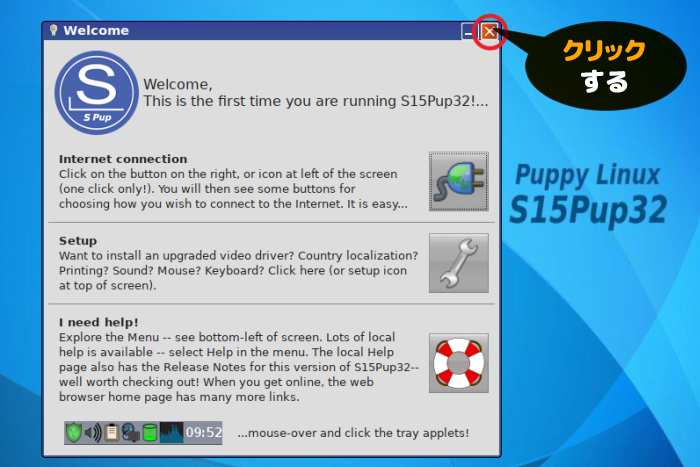
Step1-2
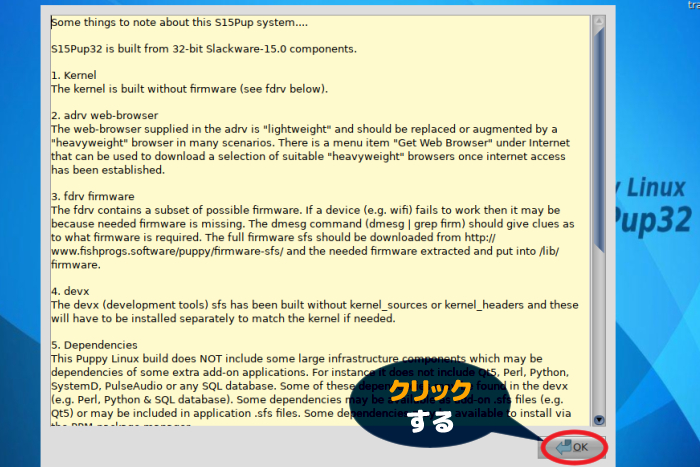
(3)S15Pup32の解説を閉じる
更にダイアログが表示されたら、ウィンドウの右下のOKをクリックしてウィンドウを閉じます。
Step1-3
セーブファイルの設定
セーブファイルの設定をしていない場合は、ここで設定します。
セーブファイル設定の詳細は下記の投稿をどうぞ。

インターネット接続
インターネット接続をしていない場合は、ここで接続します。
インターネット接続の詳細は下記の投稿をどうぞ。
ブラウザをインストール
ブラウザ(インターネット閲覧アプリ)のインストールをしていない場合は、ここでインストールします。
ブラウザインストールの詳細は、下記の投稿をどうぞ。

Step2
(1)S15Pup32のフォーラム
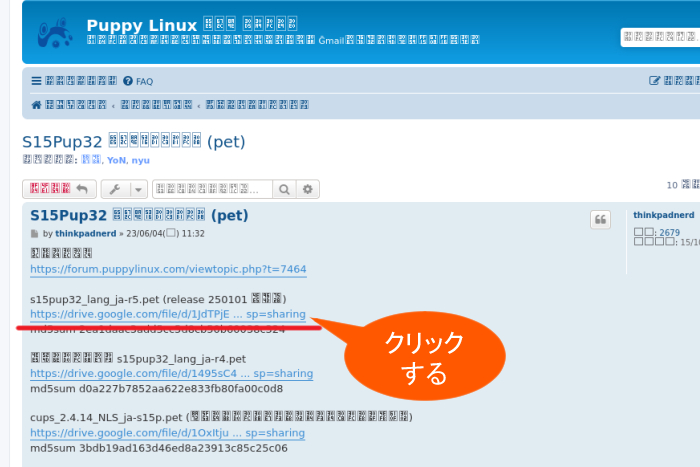
S15Pup32のフォーラムから、日本語化に必要なパッケージをダウンロードします。
このとき、まだ日本語化されていないため、日本語を入力して検索することができません。
そのため、下記のアドレスをブラウザのアドレスバーにタイピングして入力します。
https://sakurapup.com/forum1/viewtopic.php?t=3635これで、フォーラムの該当ページが表示されました。(日本語化されていないため、文字化けしています。)
Step2-1
下の画像のように、赤い線を引いたリンクをクリックします。
(2)ダウンロード1
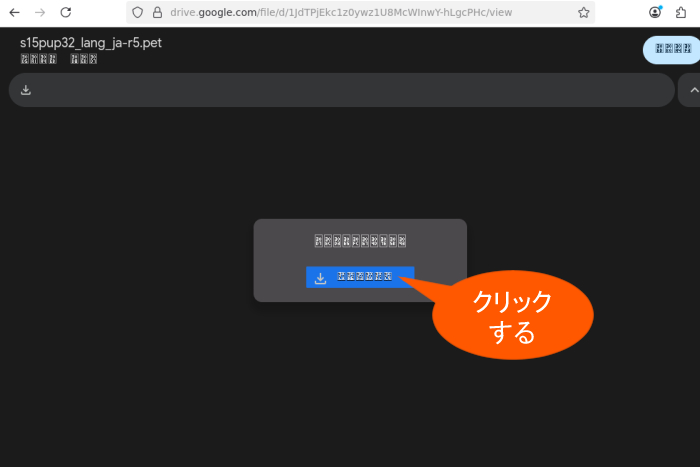
ダウンロードページが表示されます。
青くなっている場所にあるリンクをクリックします。
Step2-2
(3)ダウンロード2
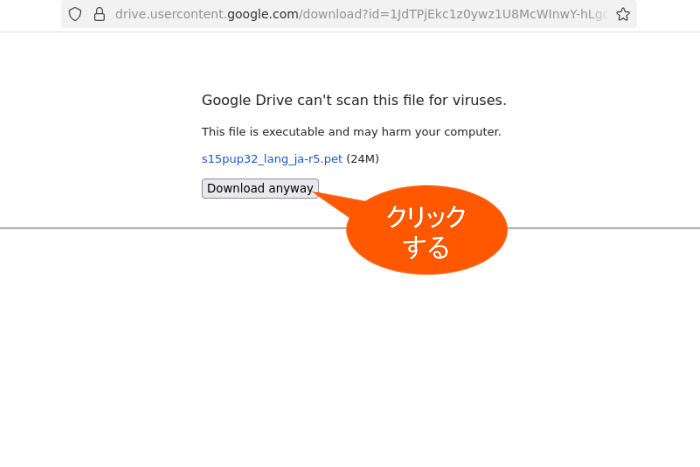
下の画像のように、更に確認が入ります。
Download Anywayをクリックします。
Step2-3
Step3
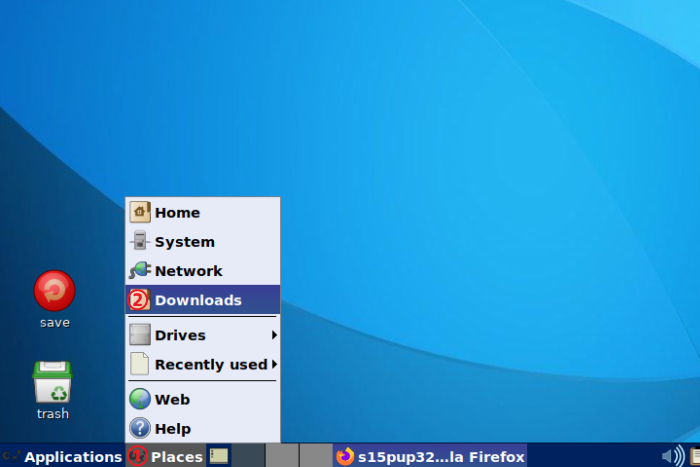
(1)ステータスバーのPlacesをクリック
ステータスバーのPlacesをクリックします。
表示されたメニューから、Downloadsをクリックします。
Step3-1
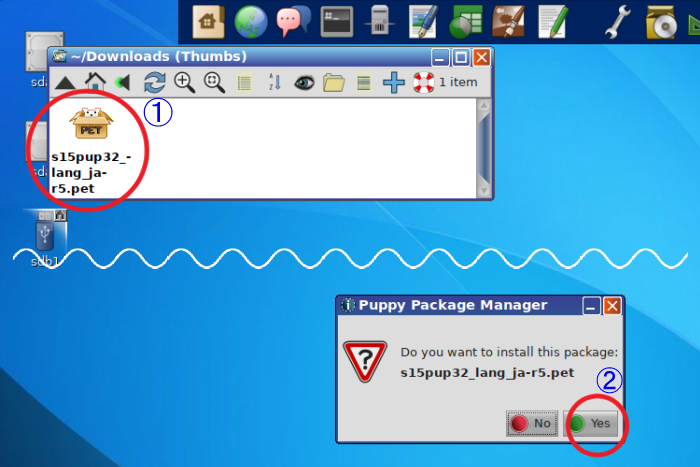
(2)Downloadsディレクトリ
S15Pup32_lang_ja-r5.petをクリックします。
ダイアログが表示されたら、Yesをクリックします。
Step3-2
Step4
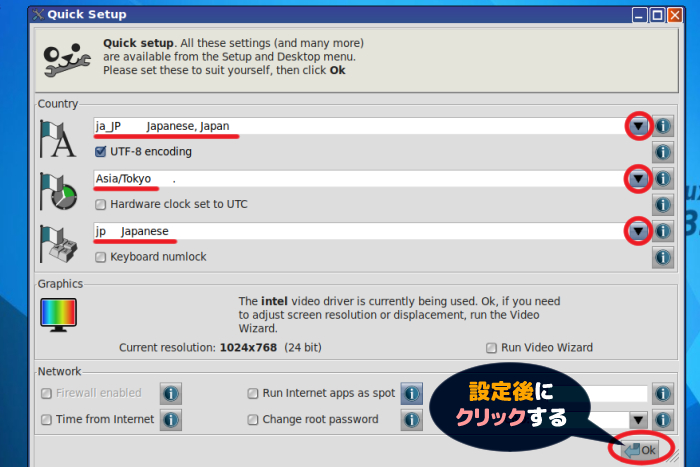
(1)QuickSetupを設定
QuickSetupのダイアログが表示されたら、下向きの三角をクリックし下の画像のようにCountryの欄を設定します。
次に、OKをクリックします。
Step4-1
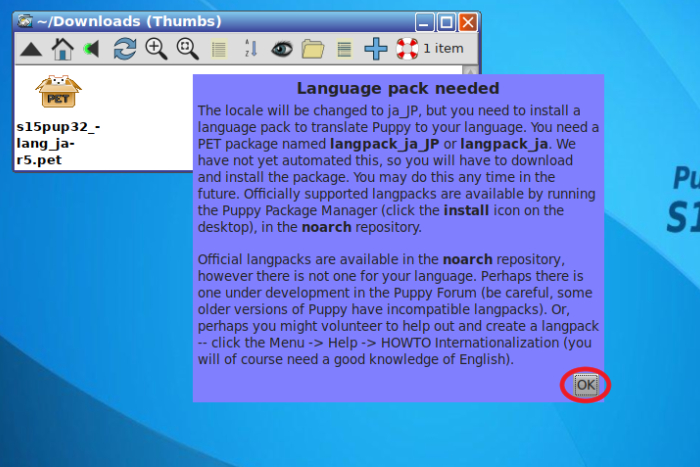
(2)Language pack needed
Language pack neededが表示されたら、ウィンドウの右下のOKをクリックします。
Step4-2
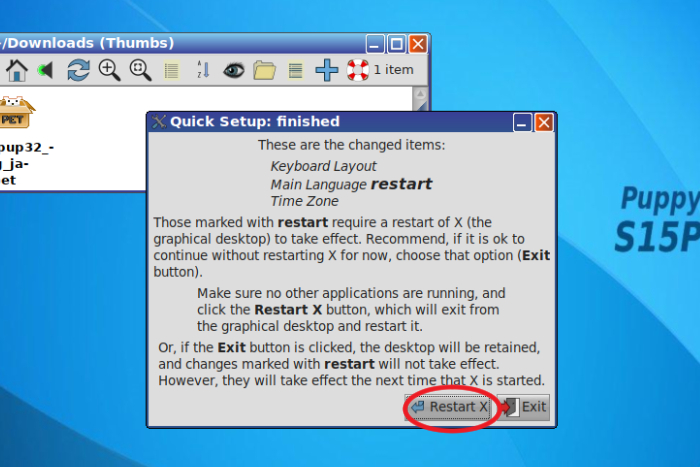
(3)QuickSetup:finishedが表示される
QuickSetup:finishedが表示されたら、Restart Xをクリックします。
起動画面が表示されるまで待ちます。
Step4-3
S15Pup32の日本語化、終了
メニューなどが日本語化され、日本語入力もできるようになりました。