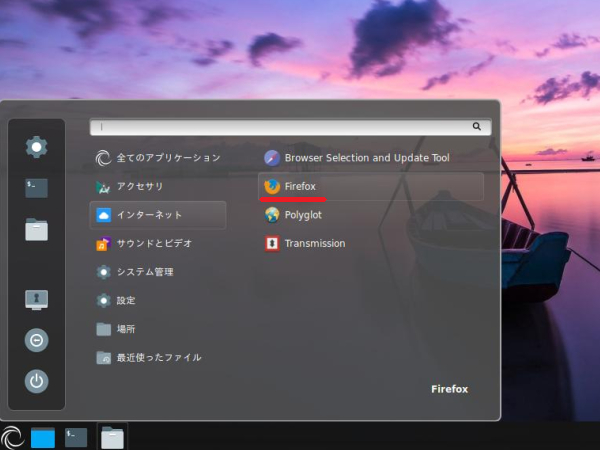
今回は、Porteusでインターネット閲覧アプリ(ブラウザ)をダウンロードします。
ブラウザをダウンロードしよう
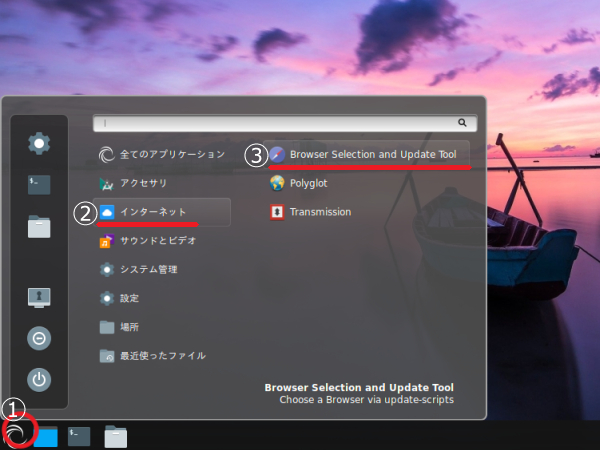
画面左下のアイコンをクリックし、メニューを表示(1)
下の画像のように、タスクバーの渦巻きのアイコンをクリックし、メニューを表示します。
インターネットにマウスカーソルを乗せると、さらに右側にサブメニューが展開します。
Browser Selection and Update Toolをクリックします
認証
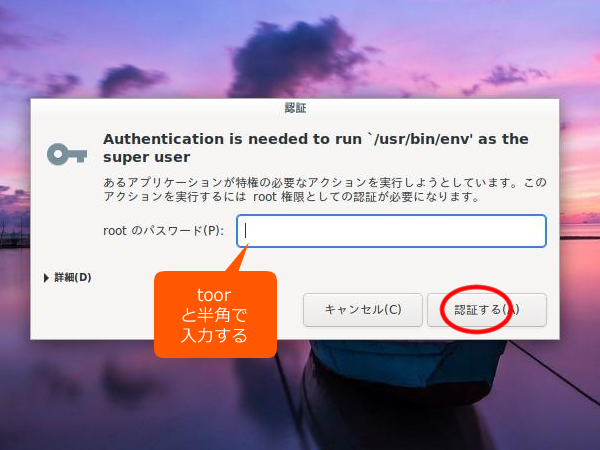
認証のダイアログが表示されたら、下の画像のように入力して認証するをクリックします。
Porteus Browser Tool
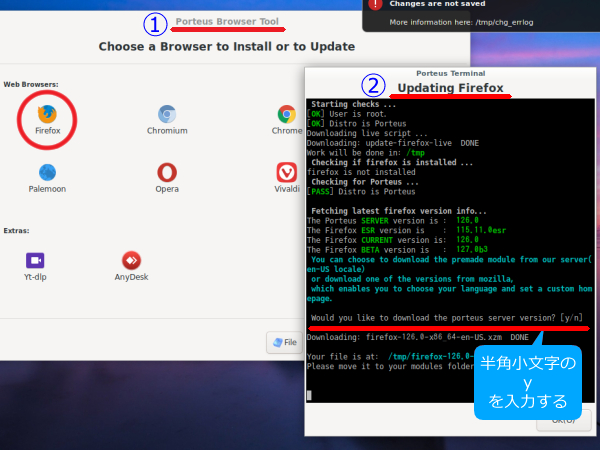
下の画像のように、Porteus Browser Toolのウインドウが表示されます。
ここではFirefoxをダウンロードしますが、他のブラウザでもOKです。
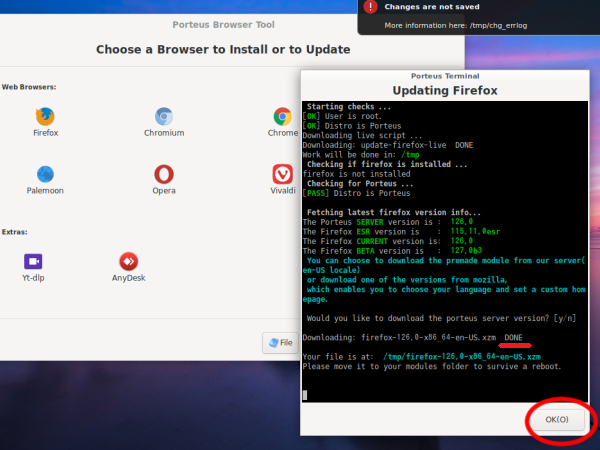
Firefoxのアイコンをクリックすると、Updating Firefoxのウインドウが表示されます。
Would you like〜?の質問文が表示されるので、半角小文字のyを入力します。
Updating Firefox
Downloading〜の右端にDONEと表示されたら、OKをクリックします。
タスクバー
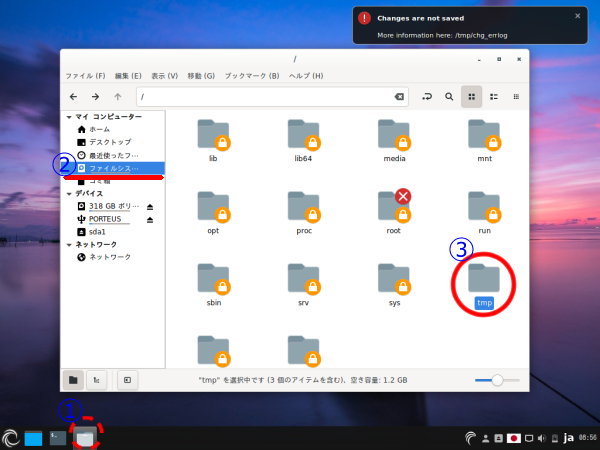
下の画像のように、タスクバーのフォルダのアイコンをクリックして、表示されたウインドウのファイルシステムをクリックします。
次に、tmpフォルダをダブルクリックします。
tmpフォルダ
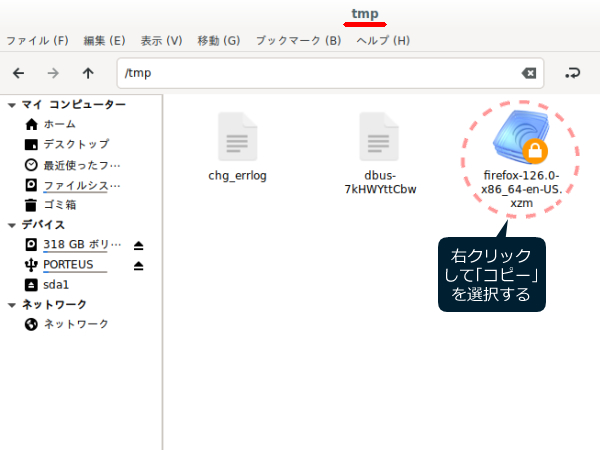
下の画像のように、firefox〜.xzmのアイコンを右クリックして、表示されたメニューからコピーをクリックします。
porteusフォルダ
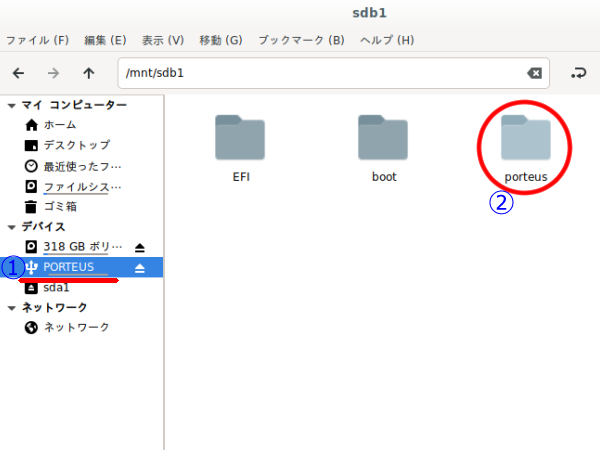
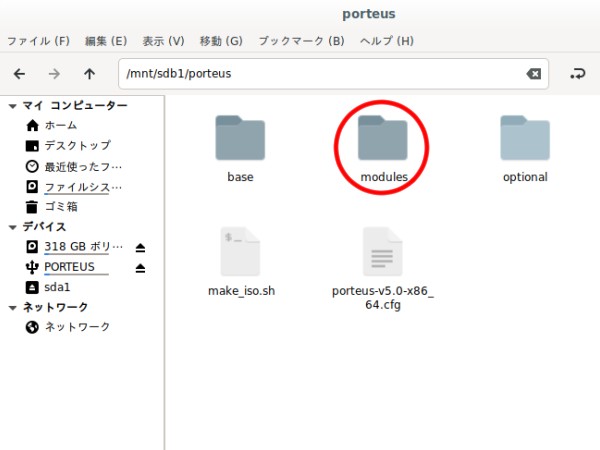
下の画像のように、PORTEUSをクリックし、porteusフォルダをダブルクリックします。
modulesフォルダをダブルクリック
下の画像のように、modulesフォルダをダブルクリックします。
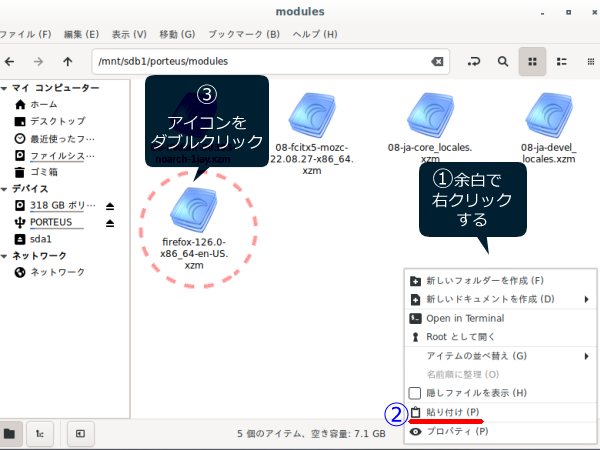
modulesフォルダ内
下の画像のように、modulesフォルダ内の余白で右クリックします。
表示されたメニューから、貼り付けをクリックします。
※このフォルダ内に貼り付けることによって、次回以降は起動時にこのxzmファイルがロードされ、起動後に「インターネット」のサブメニューにダウンロードしたブラウザが表示されるようになります。
firefox〜.xzmのファイルが出来たら、ダブルクリックします。
認証のダイアログが表示されたら、先程と同じようにパスワードを入力し、認証をクリックします。
画面左下のアイコンをクリックし、メニューを表示(2)
下の画像のように、タスクバーの渦巻きのアイコンをクリックし、メニューを表示します。
インターネットにマウスカーソルを乗せると展開する右側のサブメニューに、Firefoxが追加されました。
クリックすると、Firefoxが起動します。