今回は、Wordのドキュメントにインデントを設定します。

文書の体裁を整えよう!
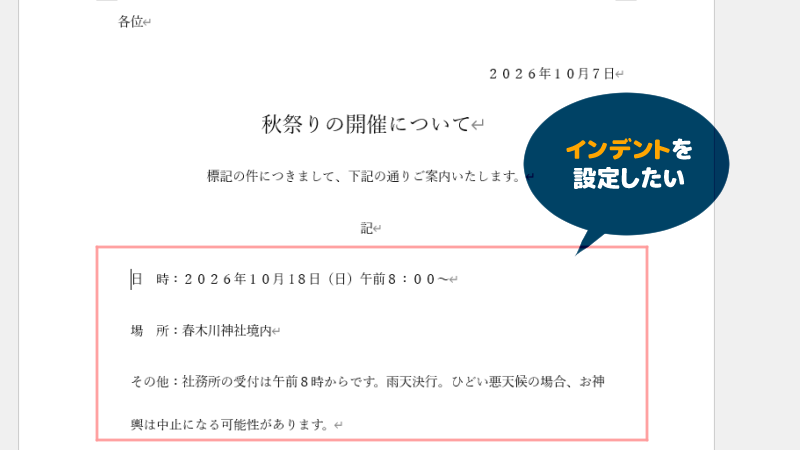
Wordでドキュメントを作成するとき、下の画像の枠内にある段落は左寄せのままにしておくより少し中央寄りに配置した方が体裁が良いです。
インデントを設定して文書の体裁を整えましょう。
インデントを設定する
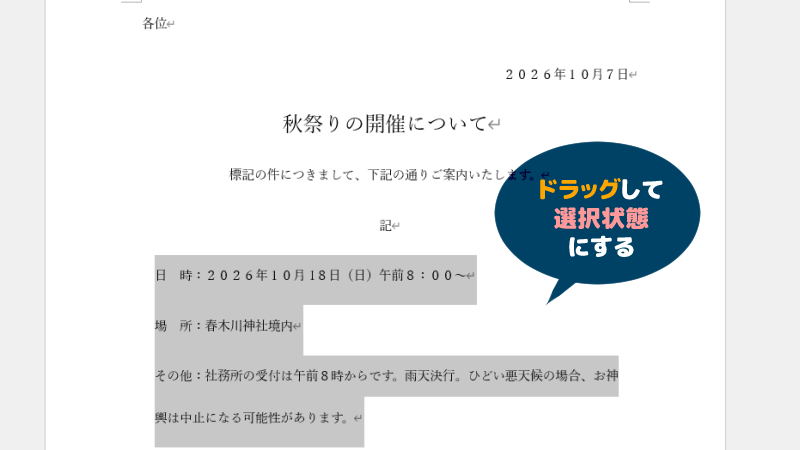
ドラッグして選択状態にする
下の画像のように、インデントを設定する段落をドラッグして選択状態にします。
インデントの詳細設定
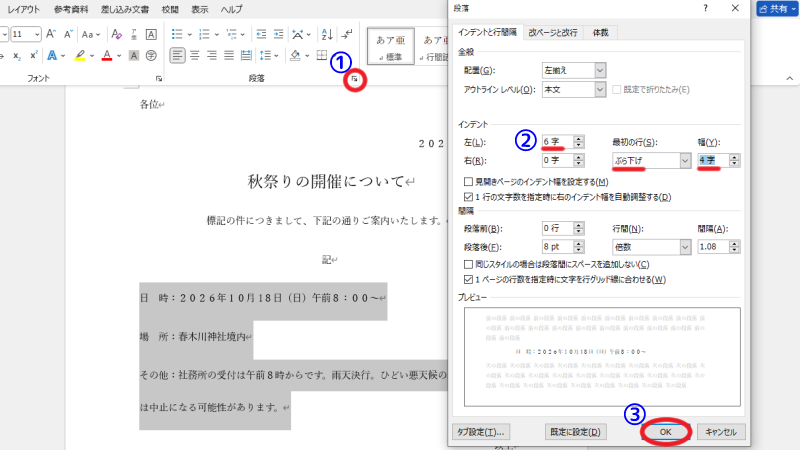
下の画像のように、段落のアイコンをクリックするとウインドウが表示されます。
インデントを設定し、OKをクリックします。
段落が中央寄りに表示される
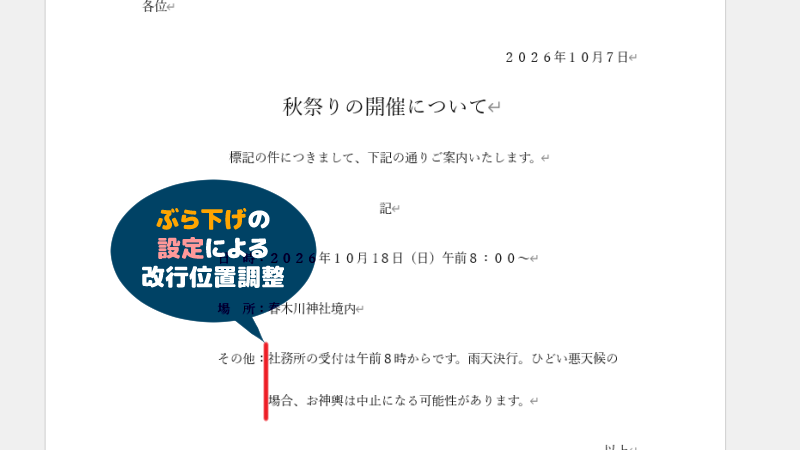
インデントを設定したことで段落が中央寄りに表示されました。
ぶら下げの設定をした効果で改行したときの位置が揃っています。
この記事は下記の投稿(外部サイト)を参考にして作成されました。