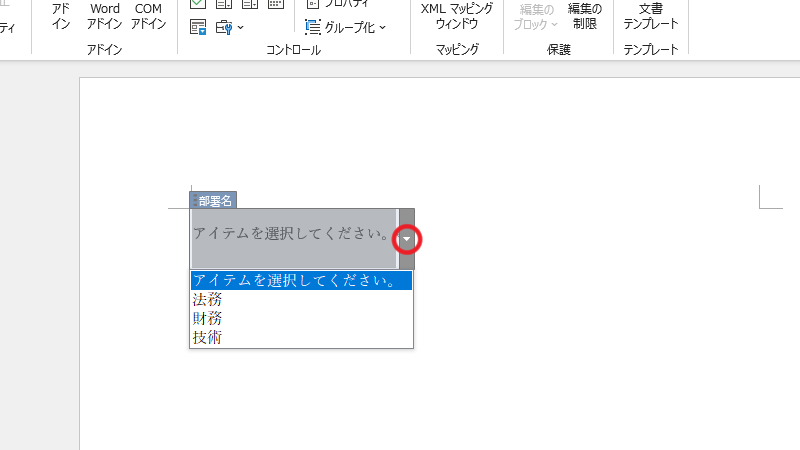
今回は、Windows10を起動してWordの文書にドロップダウンリストを設置します。

Wordの文書にドロップダウンリストを設置しよう!
Excelなどでよく知られるドロップダウンリストは、ユーザーにとって便利な機能です。
ドロップダウンリストを設置することで、ユーザーの労力を軽減できます。
実は、Wordでも同じ機能を利用することができます。
Wordの文書にドロップダウンリストを設置する流れ
ホーム
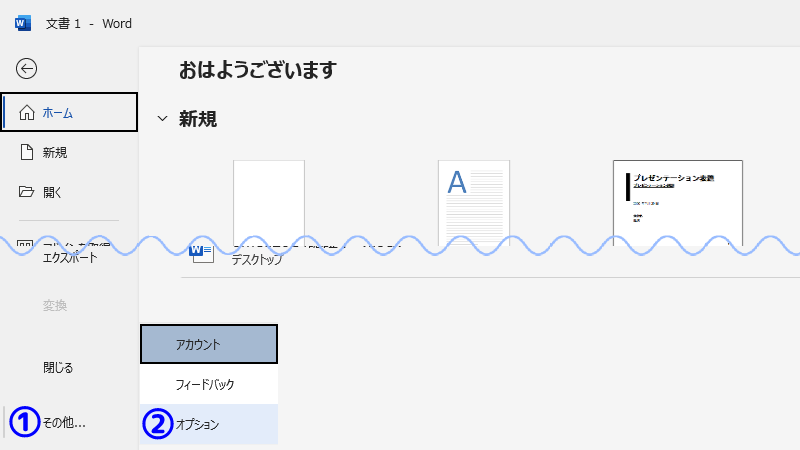
Wordを起動してホーム画面のメニューからその他をクリックし、更に展開したメニューからオプションをクリックします。
Wordのオプション
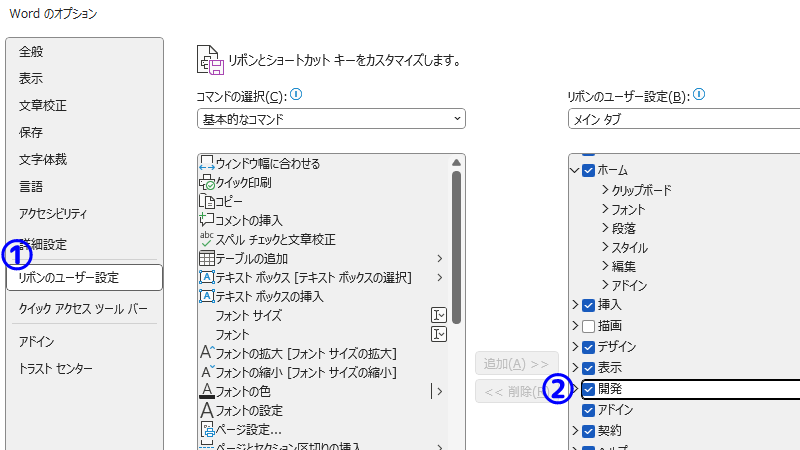
Wordのオプションウインドウが表示されます。
メニューのリボンのユーザー設定をクリックし、下の画像のように開発のチェックボックスをクリックします。
文書入力画面1
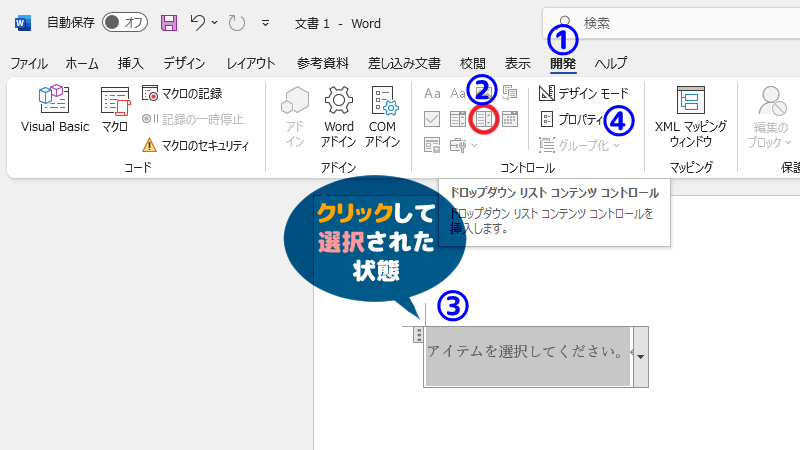
文書入力画面で、(1)の開発タブをクリックします。
下の画像のように、(2)ドロップダウンリストコンテンツコントロールのアイコンをクリックします。
(3)のようにツールボックスが選択されている状態で、(4)のプロパティをクリックします。
コンテンツコントロールのプロパティ1
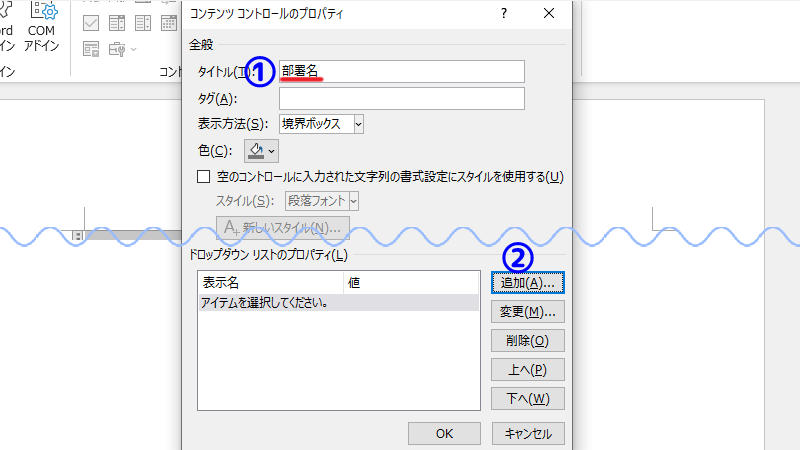
下の画像のようにタイトルを入力し、追加をクリックします。
選択肢の追加
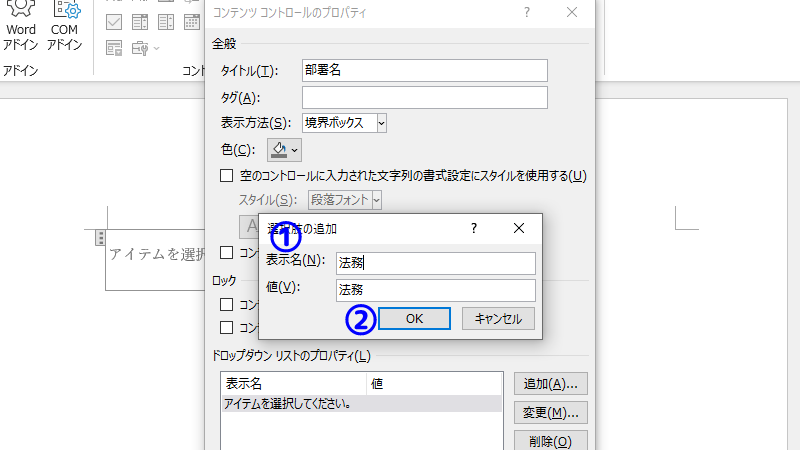
下の画像のように表示名を入力し、OKをクリックします。
選択肢を更に増やす場合は前項の追加をクリックし、同様に選択肢の追加を入力します。
コンテンツコントロールのプロパティ2
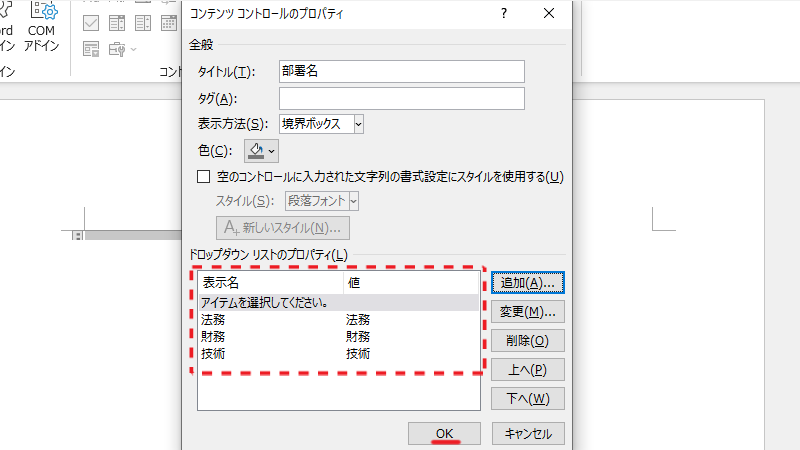
下の画像のようにリストが作成されました。
OKをクリックします。
文書入力画面2
文書にドロップダウンリストが設置されました。