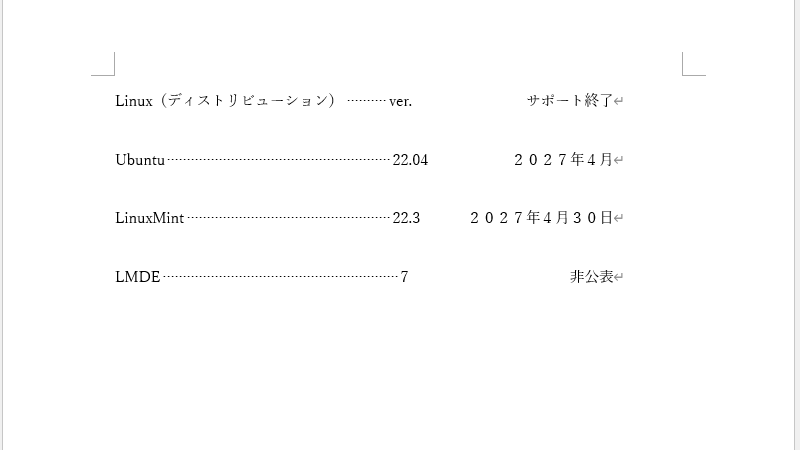
今回はWindows10を起動して、Wordの文書にタブとリーダーを設定します。

Wordの文書にタブとリーダーを設定しよう!
何の変哲もない段落にタブとリーダーを設定することで、格段に見栄えが良くなります。
今回は、下記の文書を例に段落を整えてみます。
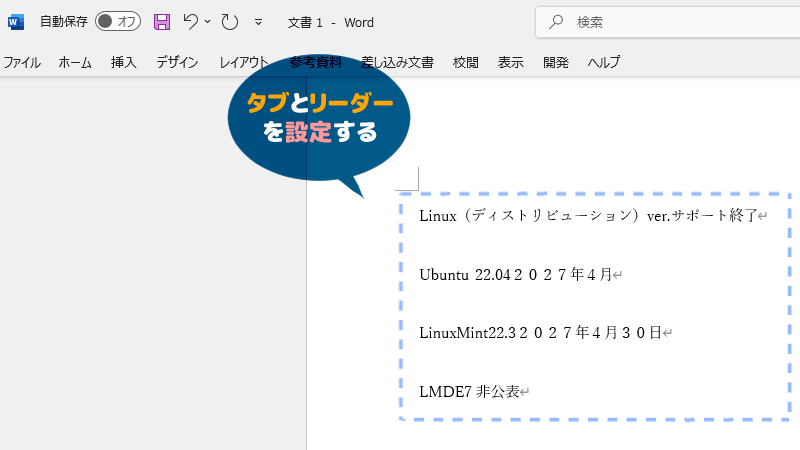
タブとリーダーを設定する流れ
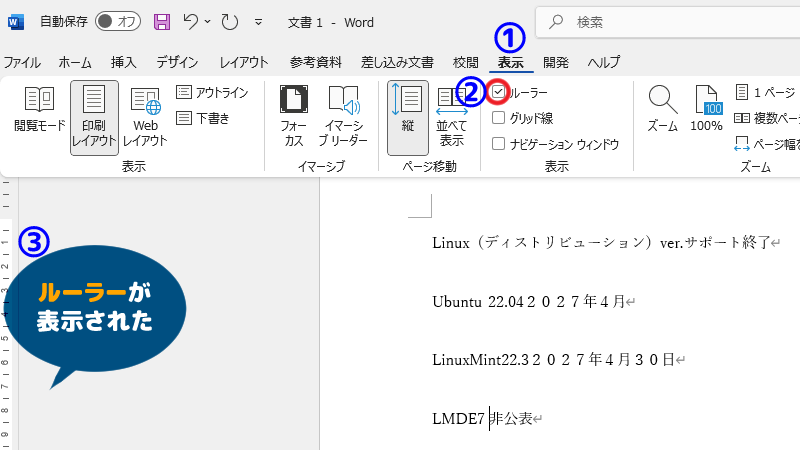
ルーラーを表示する
表示タブをクリックし、ルーラーのチェックボックスをクリックした状態にします。
編集画面の左端と上端にルーラーが表示されます。
段落を選択された状態にする
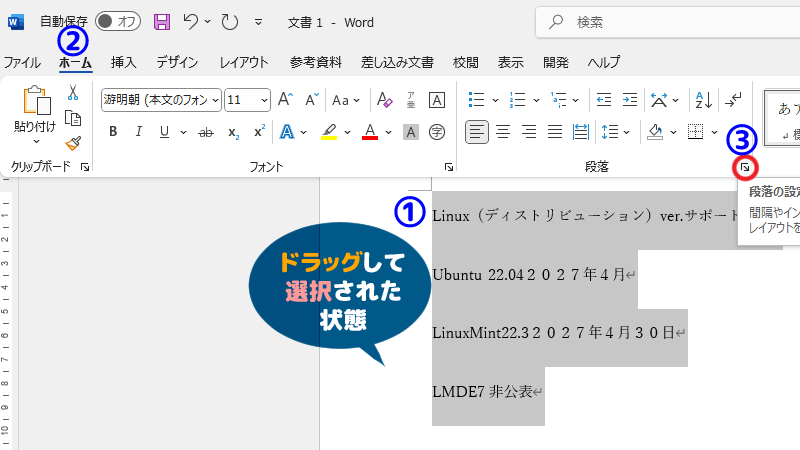
タブとリーダーを設定する段落をドラッグして選択された状態にします。
次にホームタブをクリックし、段落の隅にあるアイコンをクリックします。
段落
段落ウインドウが開きます。
タブ設定をクリックします。
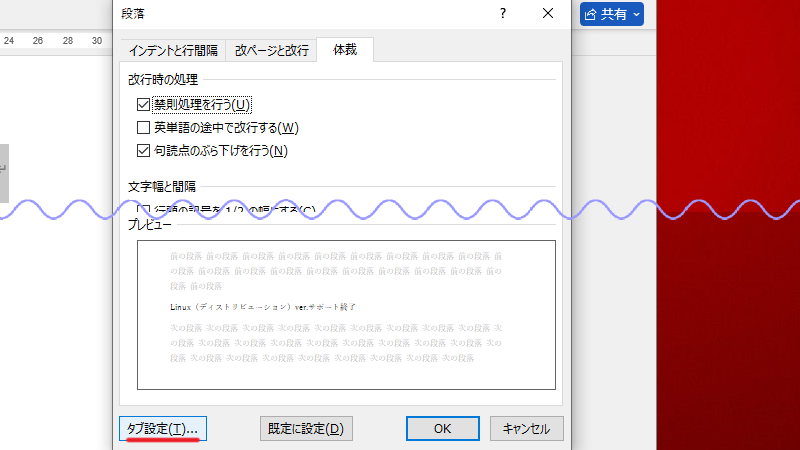
タブとリーダー1
タブとリーダーウインドウが開きます。
下の画像のようにタブ位置に数字を入力します。この数字はルーラーの目盛に相当します。
続けて配置、リーダー、設定をクリックします。
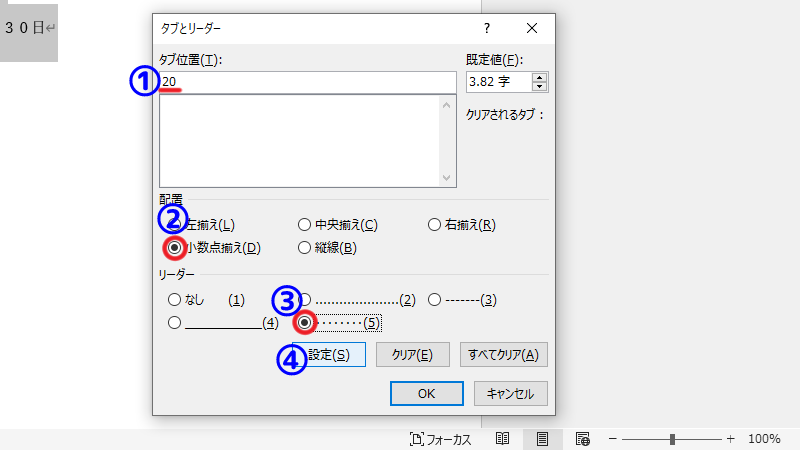
タブとリーダー2
下の画像のように、前項の設定が登録されました。
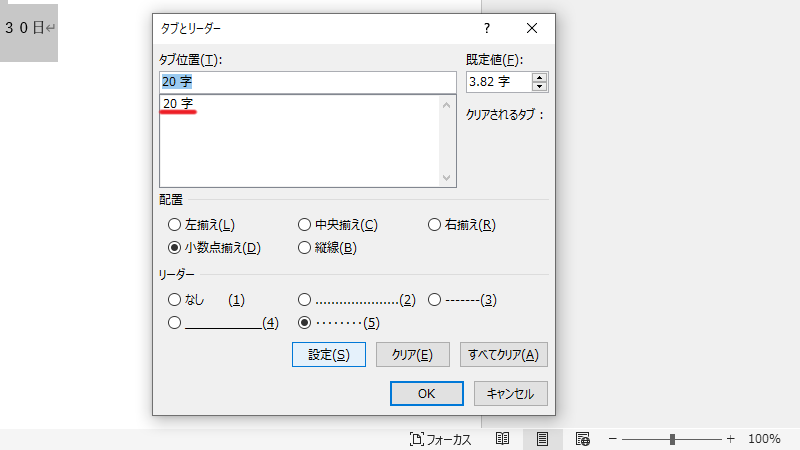
タブとリーダー3
同様に、34字の位置に右揃えのタブを設定します。
Tabキー
下の画像の赤い区切り線でTabキーを押下します。
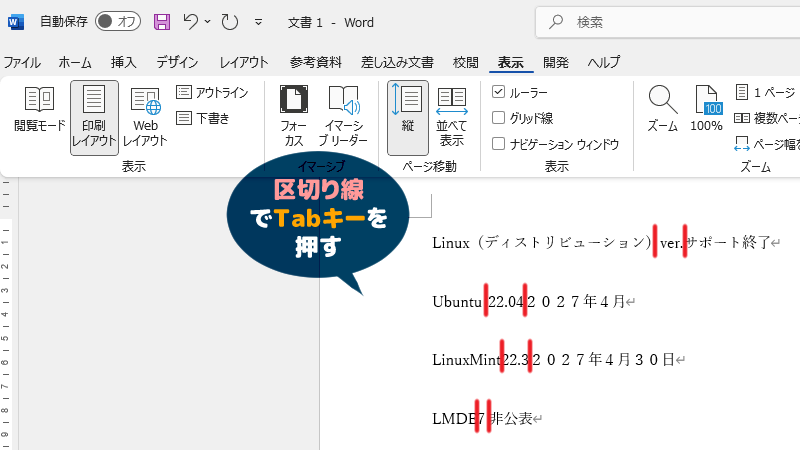
タブとリーダーが設定された段落
段落にタブとリーダーが設定されました。