今回は、Windows10を起動してEdgeを削除します。
自己責任でEdgeを削除
管理人のWindows10には、Edge、Chrome、Bingといったブラウザ系アプリが幾つもインストールされています。
それぞれ得意分野が違うからインストールされていると思われますが、果たして本当にこんなに沢山のブラウザが必要なのでしょうか。
Edgeに至っては、バックグラウンドで無駄に起動しているときがあり(タスクマネージャーで目視できる)、正直言ってかなり目障りです。
絶対に使わないし、そもそも誰も頼んでいないのにバックグラウンドでスタンバイしているなんて迷惑以外の何物でもありません。
管理人はWindowsでもFirefoxを使用しているのでEdgeもChromeもBingも不要です。
ただ置いてあるだけならいいのですが、三者ともどうにも動作が不気味で耐えられないので削除しようと思います。
という訳で、まず最初にEdgeを削除します。
Edgeを削除するリスクとデメリット
Edgeを削除すると、Edgeと依存関係にあるシステムに不具合が生じるかもしれないから(削除を)しない方がいい、と警告する説もあります。
また、Edgeを削除した場合サポートの対象外になるそうです。
そういったリスクやデメリットも想定した上で自己責任で削除を決行しました。
レジストリ、コマンドプロンプトでは削除できない
Edgeを削除する手順を調べて実行してみた結果、思わぬ苦戦を強いられました。
まず始めに外部の投稿を参考にレジストリを変更して、アンインストールボタンを表示させようとしました。しかし、外部の投稿に書いてある通りに操作してもなにも変わらず。
次にコマンドプロンプトを管理者として起動して、再度外部の投稿を参考に操作するもやはり上手く行きませんでした。
フリーソフトで解決
RevoUninstallerというフリーソフトでEdgeが削除できる、という投稿を見て試しにインストールしてみました。
なんと、本当に削除できました。
インストール
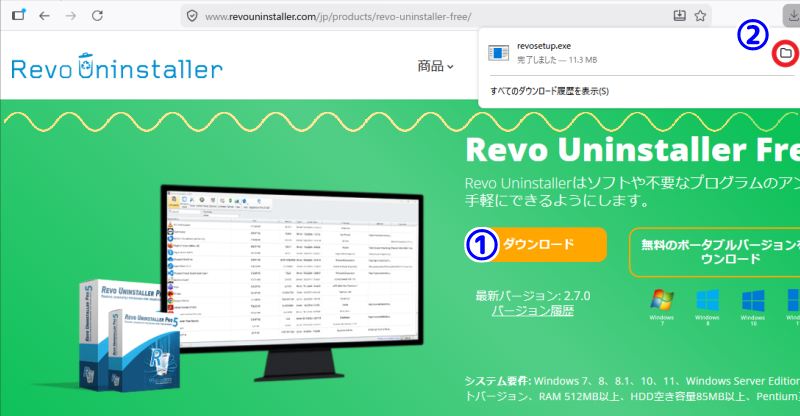
RevoUninstallerのサイトにアクセスします。
下の画像のように、ダウンロードをクリックします。
次に右上に表示されたフォルダのアイコンをクリックすると本体へのインストールが開始します。
アプリのリストが表示される
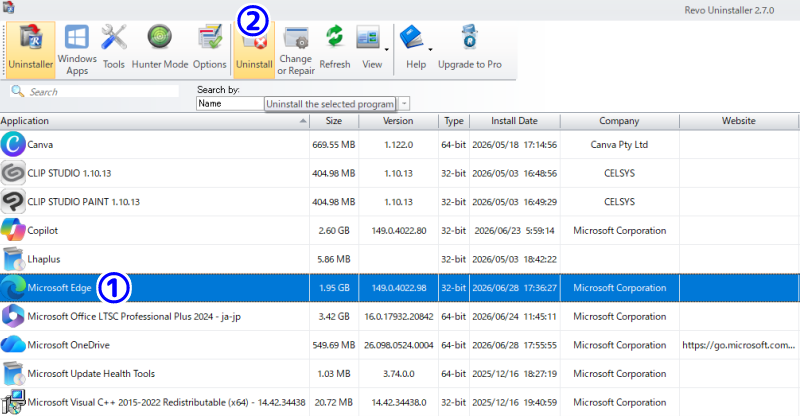
インストール終了後にRevoUninstallerを起動すると、アプリの一覧が表示されます。
下の画像のようにEdgeをクリックし、Uninstallをクリックします。
ダイアログ1
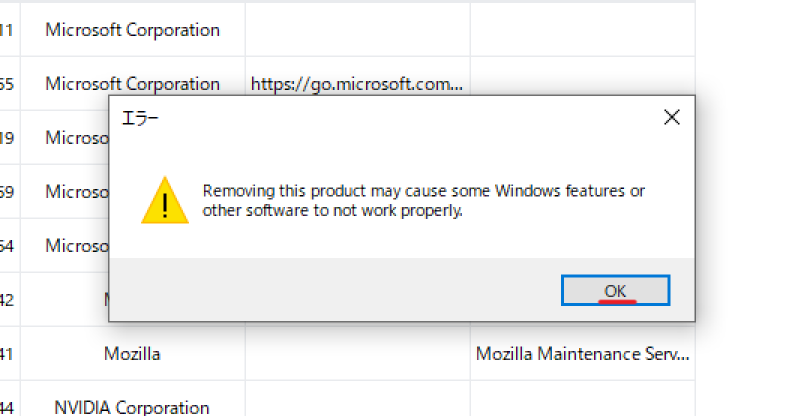
警告が表示されましたが、OKをクリックします。
ダイアログ2
更に確認が入りましたが、Continueをクリックします。
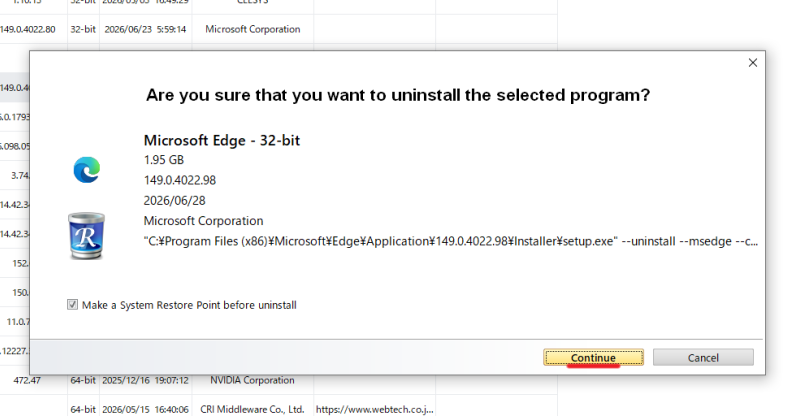
ダイアログ3
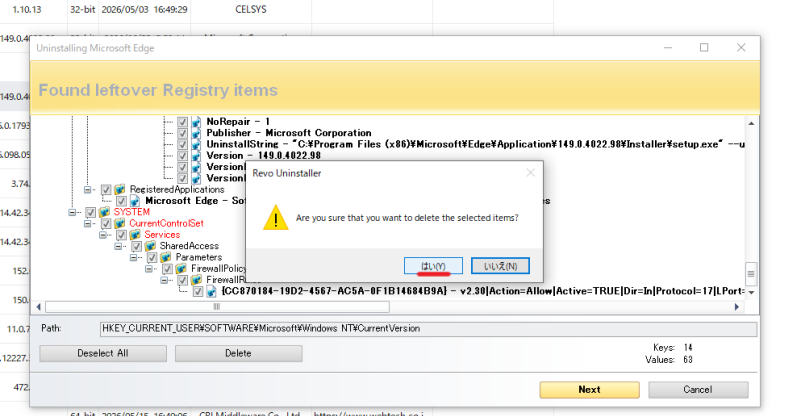
基本的に左下のSelectAllをクリック、次にすぐ右隣のDeleteをクリックして進めて行きます。
根こそぎ削除したらRevoUninstallerを閉じ、再起動します。
今のところ問題なし
RevoUninstallerをインストールしてEdgeを削除しましたが、今のところ特に問題ありません。
思ったよりも手こずりましたが、Edgeを削除することができました。