今回は、Ubuntuを起動してログイン時のシステム音を有効にします。

ログイン時のシステム音が無効になっている
先日、ターミナルから電源を休止状態にするという記事を投稿した際、休止状態に入るときにシステム音が流れるようにしたいと考えました。
その方法について調べていく中で、現在のUbuntuはログイン時のシステム音が無効になっていることが分かりました。
そこで更に設定方法を調べて、システム音を有効にすることができました。
多分ほとんどの人はシステム音があってもなくても気にならないと思います。
でも中には興味のある人もいるかもしれないので、Ubuntuでログイン時のシステム音を有効にする設定について解説します。
ログイン時のシステム音を有効にする
ターミナルを起動
下のコードをコピーします。
sudo gnome-text-editor /usr/share/gnome/autostart/libcanberra-login-sound.desktopターミナルを起動し、コードをペースト(貼り付け)し、Enterキーを押下します。
パスワードを問われたら、ログイン時に入力するパスワードを入力しEnterキーを押下します。

GNOME自動起動設定ファイルを編集
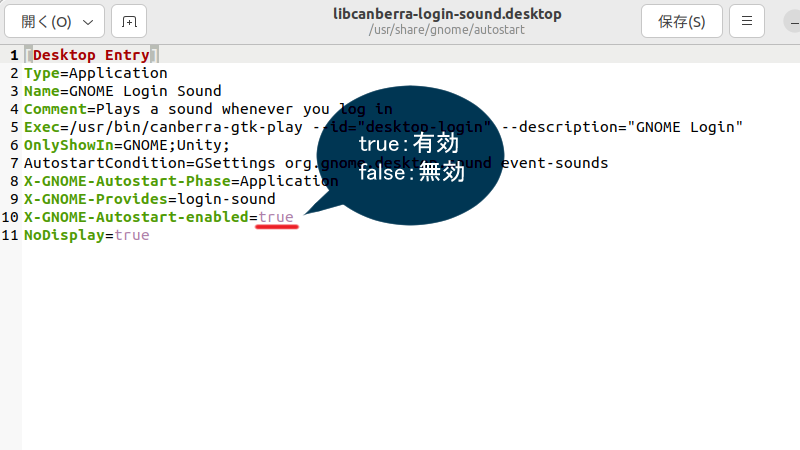
GNOME自動起動設定ファイルが起動します。
変更するのは下から2行目の右端だけです。
trueはシステム音が有効。
falseはシステム音が無効です。
変更後、保存してファイルを閉じます。
ターミナルを終了する
設定変更すると下の画像のようにWARNINGとか色々言われるかもしれませんが、今回はスルーしてターミナルを終了します。

再起動する
再起動すると設定が反映されて、Ubuntuのログイン時にシステム音が流れます。
この記事は下記の投稿(外部)を元に作成されました。
