今回は、Windows10のレジストリ(バックアップと復元)について投稿します。

レジストリのバックアップと復元
Windows10のレジストリについて投稿されている記事を調べていると、「必ずレジストリのバックアップを取ってから変更してください」という注意書きを目にすることが多いです。
当ブログの管理人は今までレジストリのバックアップの方法を知らず、「(バックアップしなくても)多分なんとかなるだろう」で済ませていました。
しかし最近レジストリを変更する機会が増えてきて「やっぱりバックアップを取った方がいいかな」と思うように。
そういう訳でレジストリのエクスポートとインポートについて学び、その結果を投稿することにしました。
レジストリのバックアップを取る
Windowsキー+Rキー
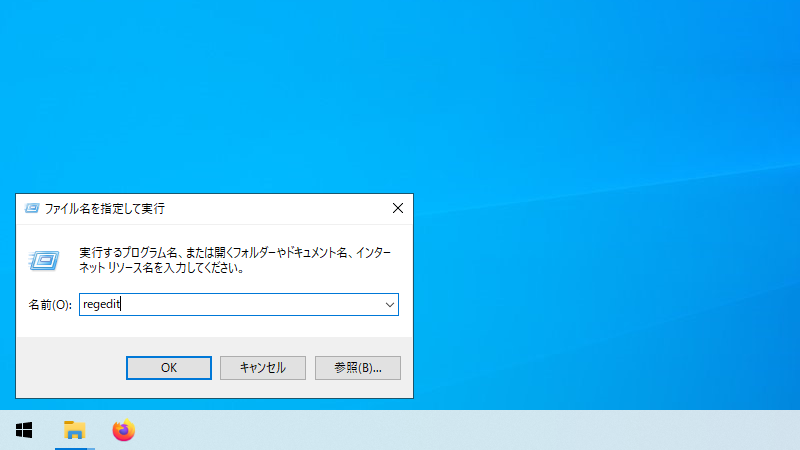
Windowsキーを押したままRキーを押して、ファイル名を指定して実行を起動します。
名前欄にregeditと入力し、実行(Enterキーを押下すること)します。
レジストリエディターが起動
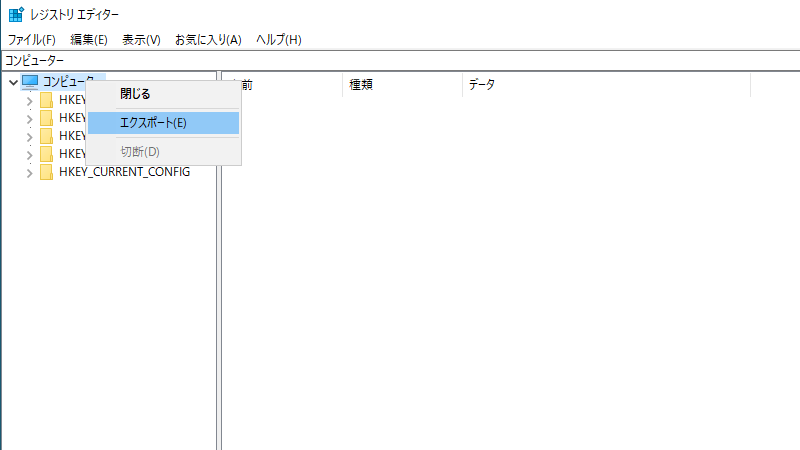
レジストリエディターが起動します。
コンピューターのアイコン部分を右クリックし、展開したメニューからエクスポートをクリックします。
レジストリファイルのエクスポート
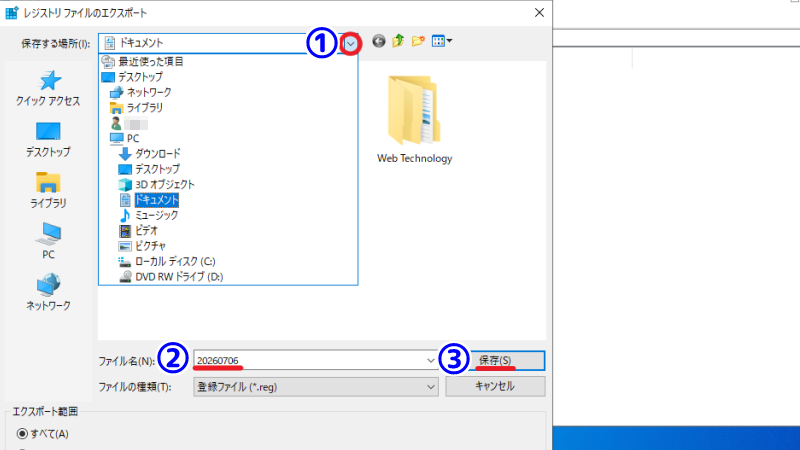
レジストリファイルのエクスポートの設定画面が表示されます。
保存する場所を選択し、ファイル名を入力します。
最後に保存をクリックします。
保存先として指定した場所にレジストリファイルが保存されます。
レジストリを復元する
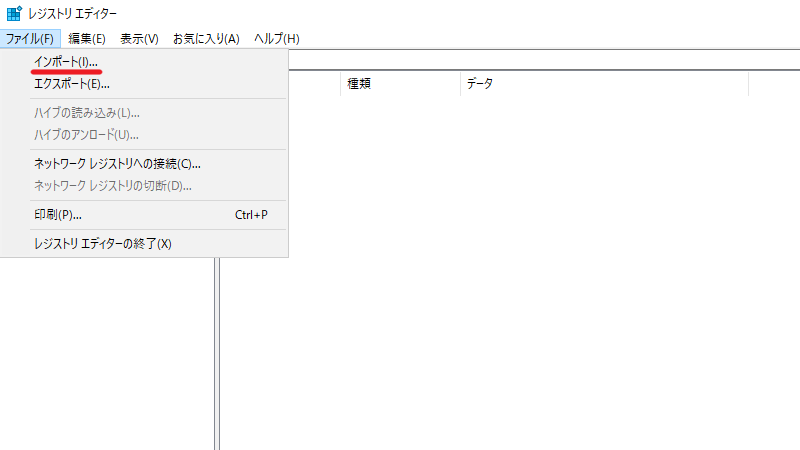
レジストリエディター
レジストリエディターのファイルをクリックし、展開したメニューからインポートをクリックします。
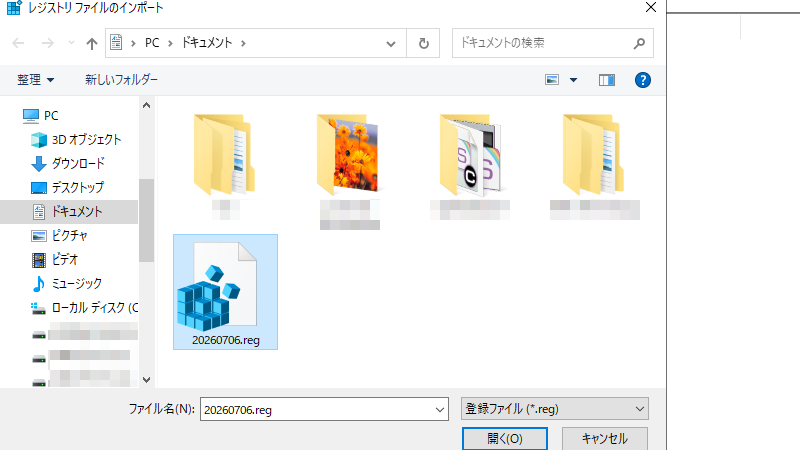
レジストリファイルのインポート
レジストリファイルのインポートの設定画面が表示されます。
インポートするファイルのアイコンをクリックして選択し、開くをクリックします。
バックアップしたレジストリファイルが復元されます。
各フォルダごとのバックアップも可能
今回は、レジストリ全体のバックアップを取りましたが、変更する箇所のフォルダだけバックアップを取ることも可能です。
状況に応じて対応してください。
この記事は下記の投稿(外部)を参考に作成されました。