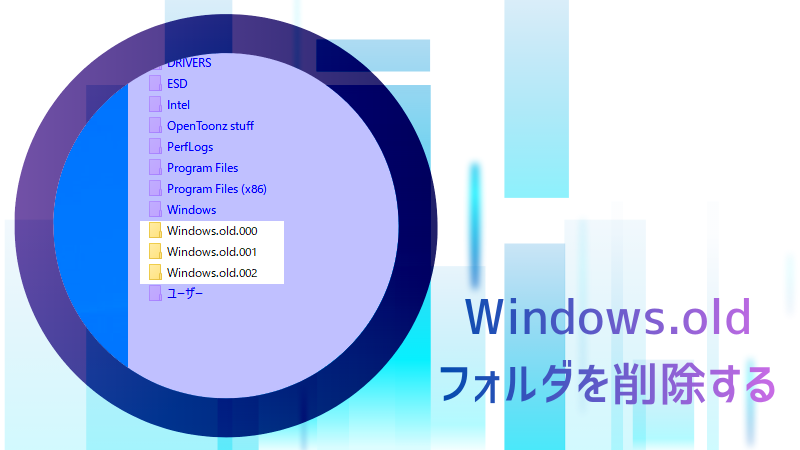
今回は、Windows10を起動して、Windows.oldフォルダを削除します。
妙に気になる例のフォルダ
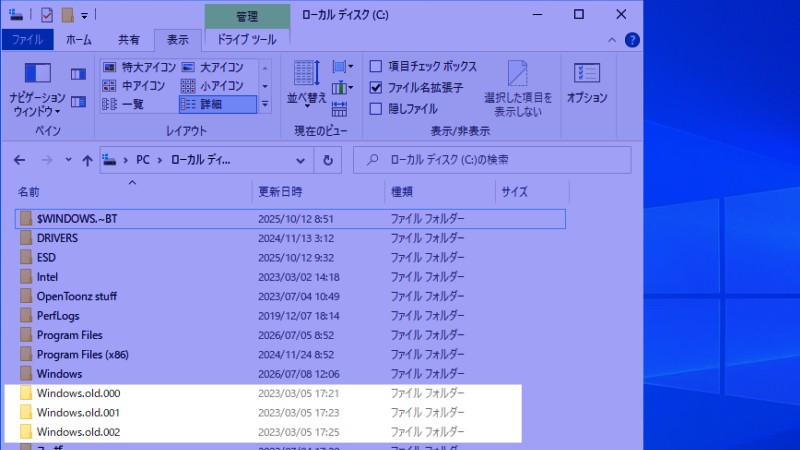
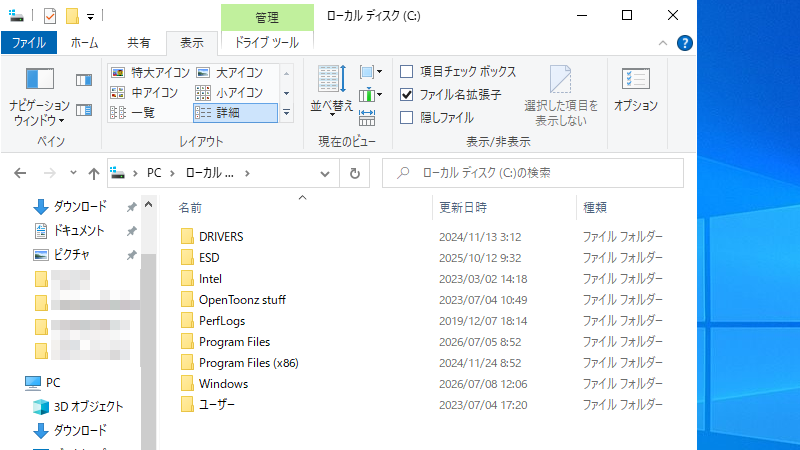
管理人のPCのCドライブ直下に気づいたら存在していたWindows.oldフォルダ。
あなたのPCにもあるかもしれません。
何のために存在している?
Windowsアップデートを適用する際、何らかの障害があった場合にインストールするために適用前のデータをWindows.oldフォルダ内に保存しているそうです。
ちなみに一定の保存期間を過ぎると自動で削除されるとのことです。
プロバティ
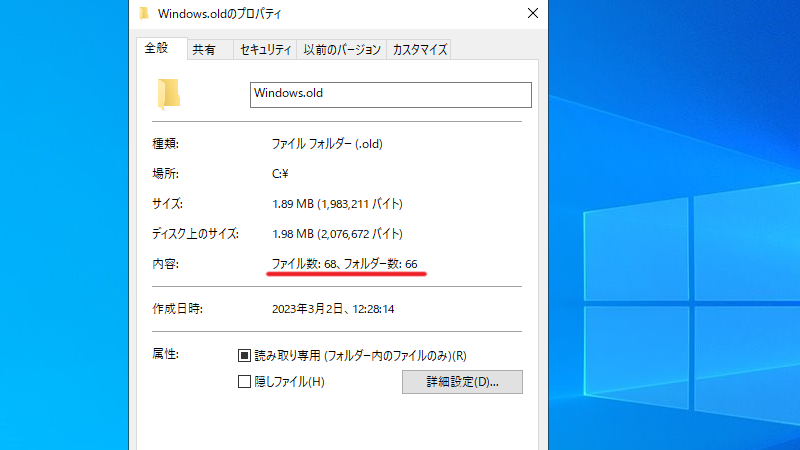
プロバティを開いてみると、ファイル数68、フォルダ数66と表示されています。
空のフォルダ
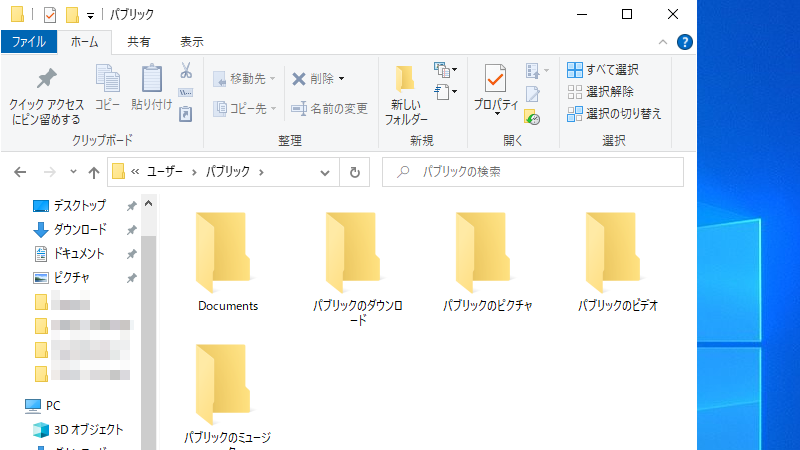
しかしフォルダ内にファイルは一つも入っていません。空のフォルダだけが残っています。
削除しても大丈夫?
Windowsアップデート適用後PCに問題がなく、今後適用前のデータを使用しないことが確定している場合削除しても大丈夫です。
Windows.oldフォルダを削除する
ディスククリーンアップを起動して削除
タスクバーのWindowsアイコンをクリック
下の画像のようにタスクバーのWindowsのアイコンをクリックし、アプリ一覧を表示します。
更にWindows管理ツールをクリックします。

ディスククリーンアップをクリック
ディスククリーンアップをクリックします。

システムファイルのクリーンアップ
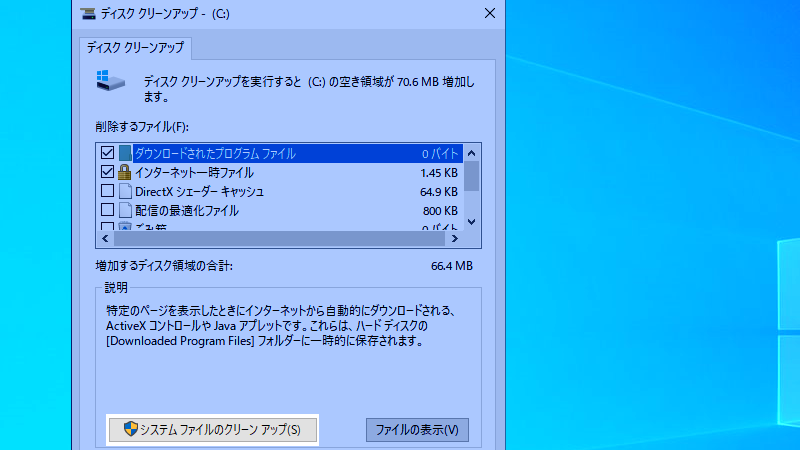
ディスククリーンアップのウインドウが表示されます。
システムファイルのクリーンアップをクリックします。
ディスククリーンアップ
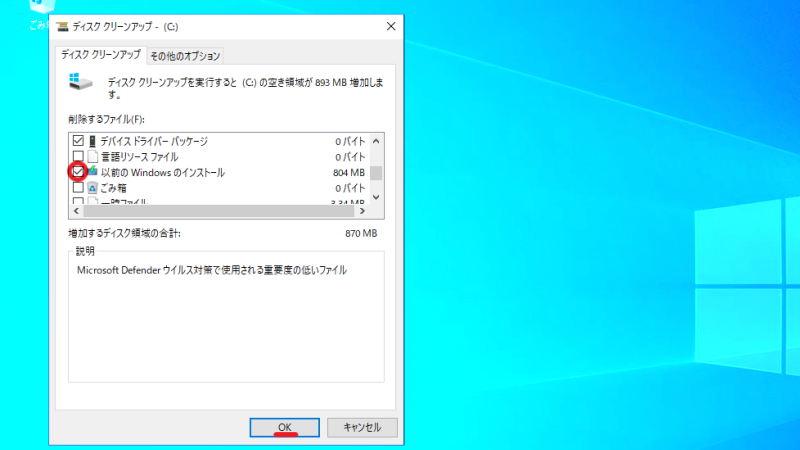
下の画像のように、以前のWindowsのインストールのチェックボックスをクリックします。
次にOKをクリックします。
処理中
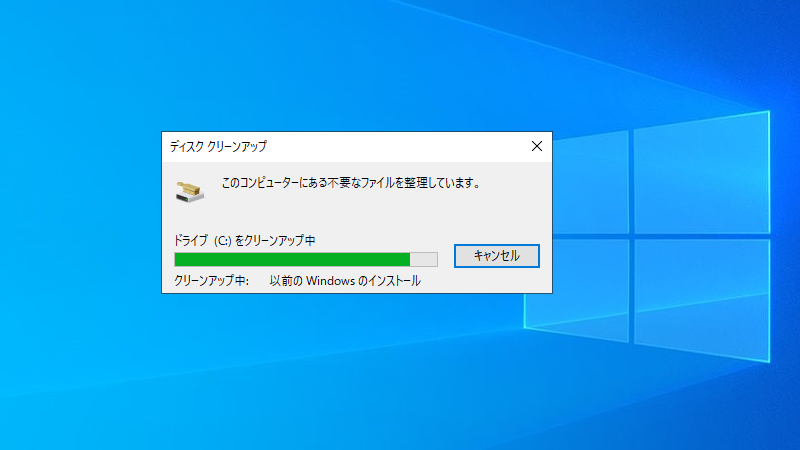
処理が終了するまで待ち、再起動します。
作業完了
Windows.oldフォルダが削除されました。
設定の記憶域(ストレージ)から削除する
設定の記憶域(ストレージ)から同様の操作をすることもできます。
タスクバーのWindowsアイコンをクリック
タスクバーのWindowsアイコンをクリックし、設定をクリックします。

設定
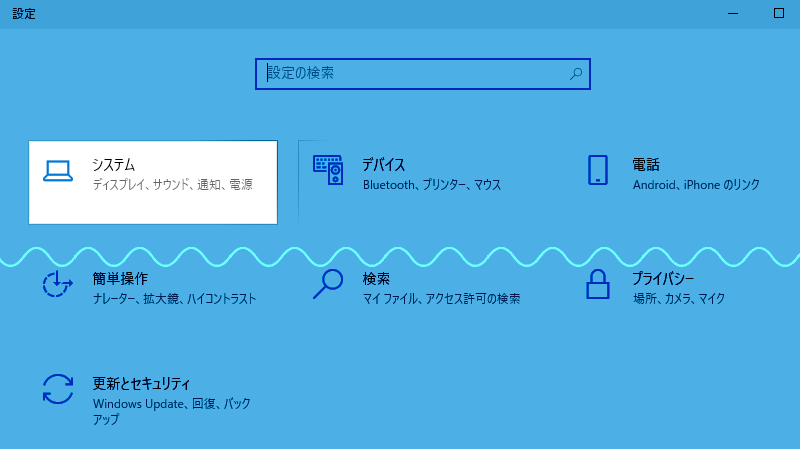
設定画面が表示されます。
システムをクリックします。
記憶域(ストレージ)
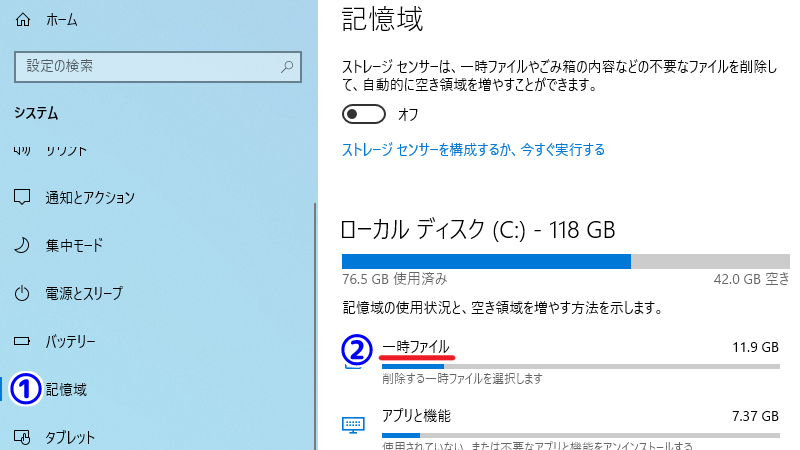
下の画像のように、記憶域(ストレージ)をクリックします。
次に一時ファイルをクリックします。
一時ファイル
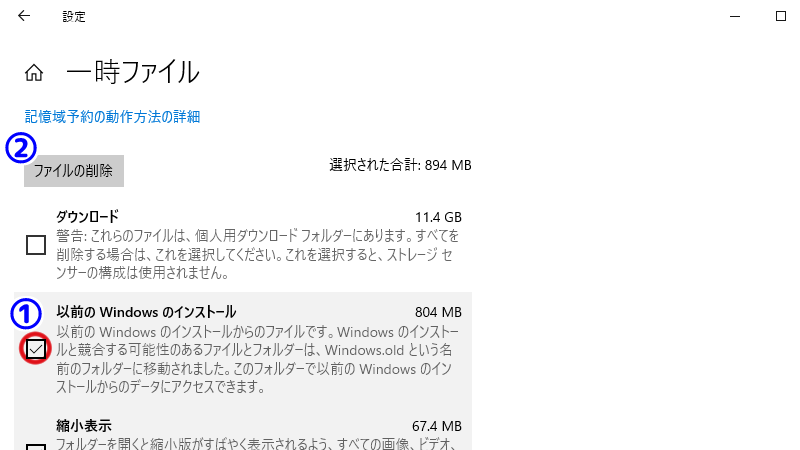
下の画像のように、以前のWindowsのインストールのチェックボックスをクリックします。
次にファイルの削除をクリックします。
削除が完了するまで待ちます。