今回は、Ubuntu(Ubuntu22.04.5LTS)を起動してログアウト時のシステム音を有効にします。

初期設定で無効になっている
ログイン時と同様にログアウト時のシステム音も初期設定で無効になっています。
システム音が無効でも困ることは全くありませんが、どんな効果音が設定されているのか聞いてみたい気もします。
ログアウト時のシステム音を試聴する
システムのサウンドの状態を確認
せっかくシステム音を有効にする設定をしても、下の画像のようにシステムのサウンドがミュートの状態になっているとスピーカーから音が流れません。
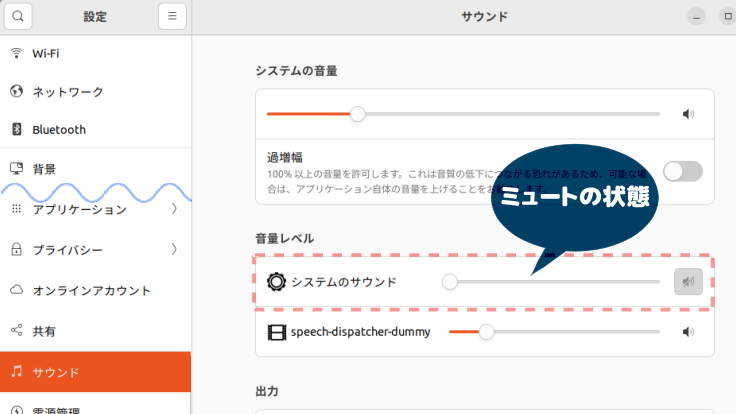
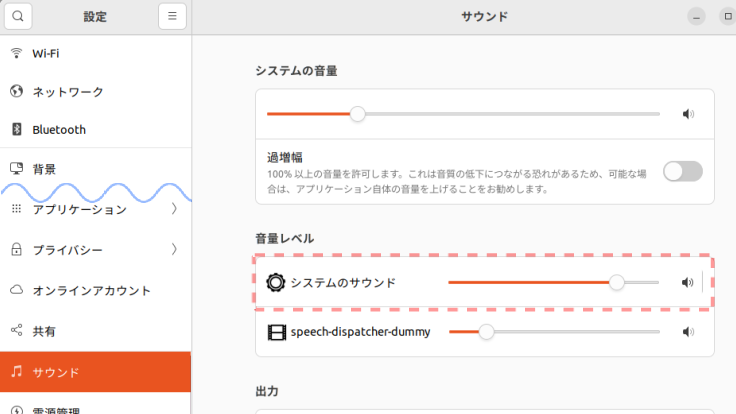
ミュートになっていた場合は、システムのサウンドの音量レベルを上げておきましょう。
ターミナル1
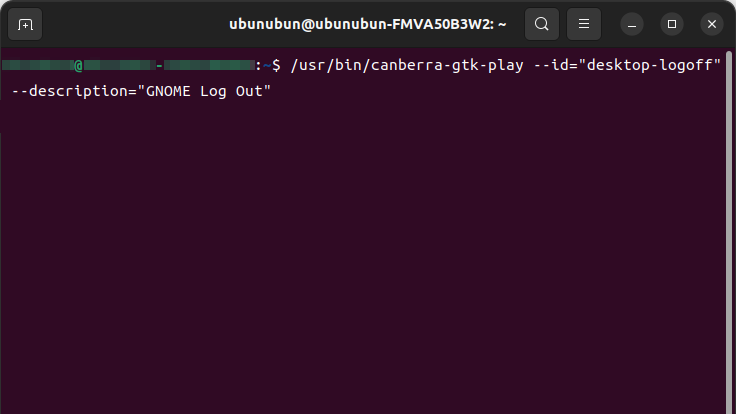
下のコマンドをコピーします。
/usr/bin/canberra-gtk-play --id="desktop-logoff" --description="GNOME Log Out"ターミナルを起動してコマンドをペースト(貼り付け)し、実行(Enterキーを押下すること)します。
想定外の短さ
再生時間は2秒くらいです。
想定外のあっさり加減です。
初期設定で無効になっていても、異議を唱える人は誰もいないでしょう。
他のシステム音を試聴する
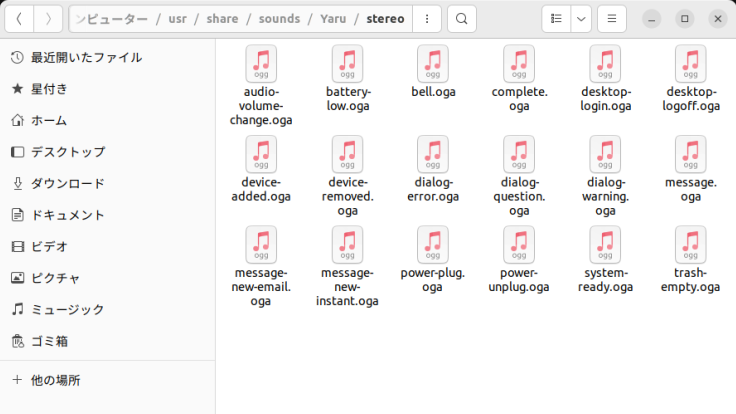
/usr/bin/canberra-gtk-play --id="desktop-logoff" --description="GNOME Log Out"id=”の後を下の各ファイル名(拡張子は除く)に設定すると、他のシステム音を試聴することができます。
例:bell.ogaを試聴する場合、id=”bell”と設定します。
–description=”〜は、idの説明を入力します。(省略可)
ログアウト時のシステム音を有効にする設定
「実際に有効にするかどうかは分からないけれど、設定方法は知りたい」という人のために解説します。
ファイルをコピーして移動
ターミナルに次のコマンドをペースト(貼り付け)し、実行します。
sudo cp /usr/share/gdm/autostart/LoginWindow/libcanberra-ready-sound.desktop /usr/share/gdm/greeter/autostart/パスワードを問われたら、ログイン時に入力するパスワードを入力しEnterキーを押下します。
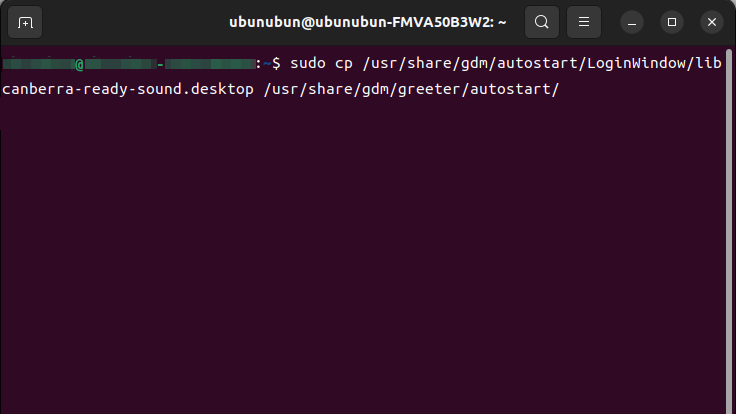
上のコマンドを実行することでファイルのコピーと移動ができました。
/usr/share/gdm/greeter/autostart/フォルダ内にコピーしたファイルを移動することで、ログアウト時のシステム音が有効になります。
ターミナル2
下のコマンドをコピーします。
sudo gnome-text-editor /usr/share/gdm/greeter/autostart/libcanberra-ready-sound.desktopターミナルにコマンドをペースト(貼り付け)し、実行します。
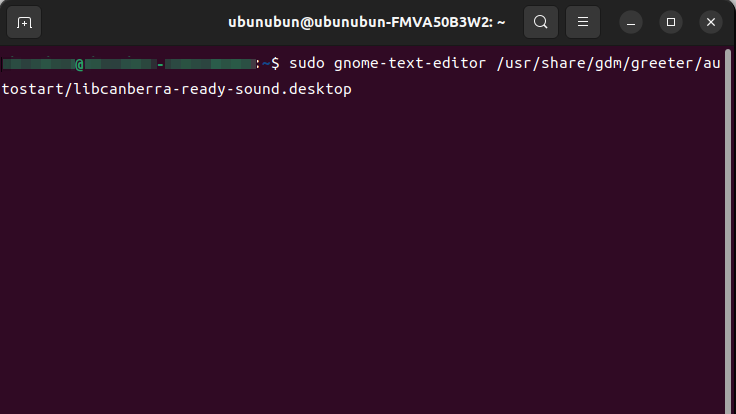
GNOME自動起動設定ファイルが起動
GNOME自動起動設定ファイルが起動します。
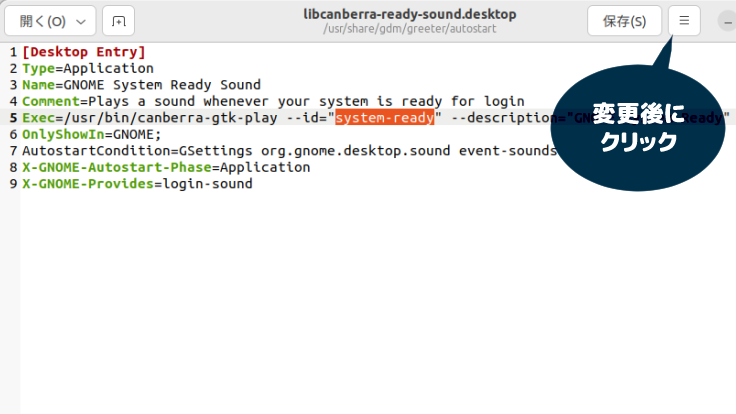
ログアウト時に再生するシステム音を変更する場合は下の画像のように、id=”の後の反転表示になっている箇所に設定します。
変更したら保存し、ファイルを閉じます。
警告が表示されたらスルー
設定変更すると下の画像のようにWARNING〜属性値は設定できませんとか色々言われるかもしれません。
今回は気にせずスルーしても大丈夫です。

ログアウト時のシステム音を無効にしたいとき
ターミナルに次のコマンドをペースト(貼り付け)し、実行します。
sudo rm /usr/share/gdm/greeter/autostart/libcanberra-ready-sound.desktop上のコマンドを実行することで、前の項で/usr/share/gdm/greeter/autostart/内に移動したファイルが破棄されログアウト時のシステム音が無効になります。
ログアウト時のシステム音が有効に
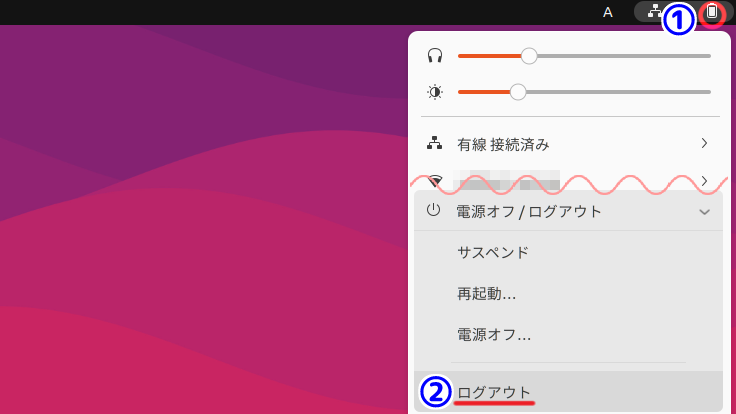
実際にログアウトしてみると、設定したシステム音が有効になっていました。
この記事は下記の投稿(外部)を元に作成されました。

コメント